PE 修复助手镜像下载
系统修复助手需要引导进入 U 盘 LiveCD 环境运行。请识别您的客户端电脑芯片架构与机型,选择最适合的 ISO 镜像高速拉取:
| 芯片架构与适用机型 | 高速下载通道 |
|---|---|
| Intel、AMD、兆芯、海光 (x86_64) | |
| Intel 11代及以上电脑 (x86_64 HWE) | |
| 飞腾、鲲鹏等通用 ARM64 处理器 | |
| 华为 Kirin9000C 处理器 (L540x 系列) | |
| 华为 Kirin9006C 处理器 (L420 系列) | |
| 华为 Kirin990 处理器 (W515 / W585 / L410) | |
| 华为 KirinM900 处理器系列 | |
| 龙芯 3A5000 处理器 (LoongArch64) |
系统修复助手离线安装包 (DEB)
若需要在本地运行系统中直接安装修复助手,请下载本离线包并参考如下安装指南:
解压并运行 `Kylin Livecd Tools` 的一键安装程序,完成后可在开始菜单搜索并打开“系统修复助手”。

管理员忘记密码重置
当遗忘系统开机登录密码时,请参考以下官方推荐的 LiveCD 界面重置流程:
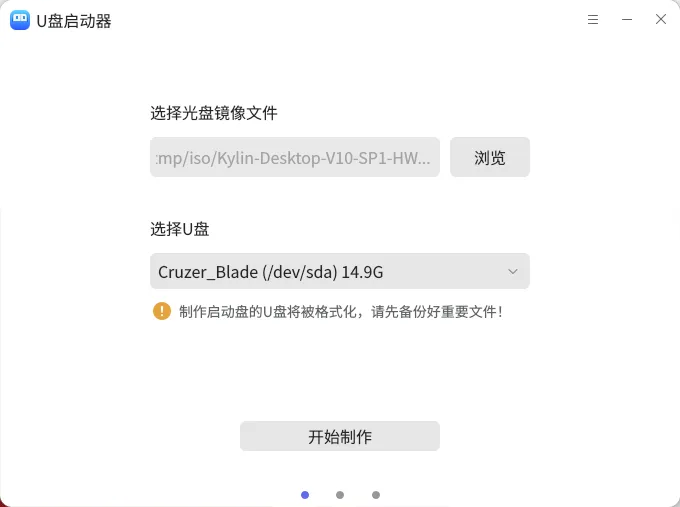
将下载好的 ISO 镜像利用麒麟启动器制作工具(或 Ventoy)刻录写入 U 盘介质中。
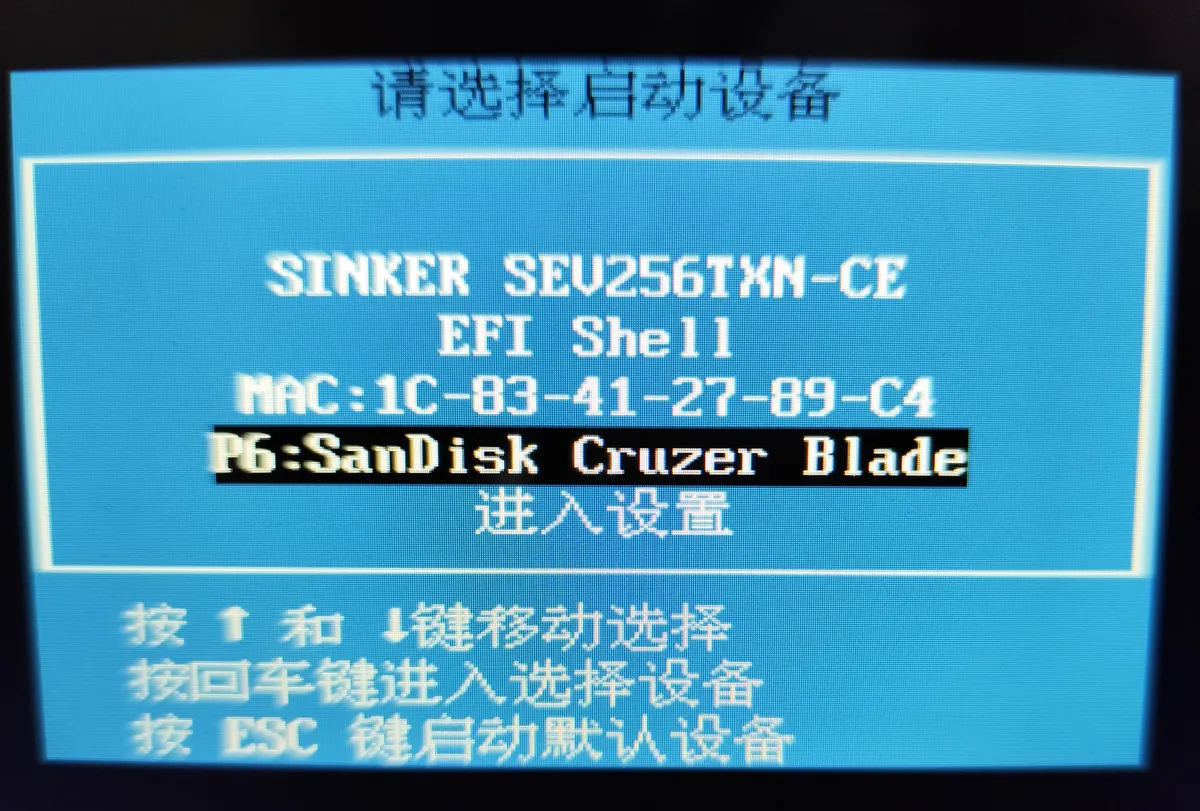
将制作完毕的 U 盘插入设备,开机按下对应机型热键(如 F12 / F11)进入开机引导菜单,选择 U 盘项启动。并在随后的 GRUB 菜单中选择首项 `Kylin Livecd Tools` 启动进入 LiveCD 环境。
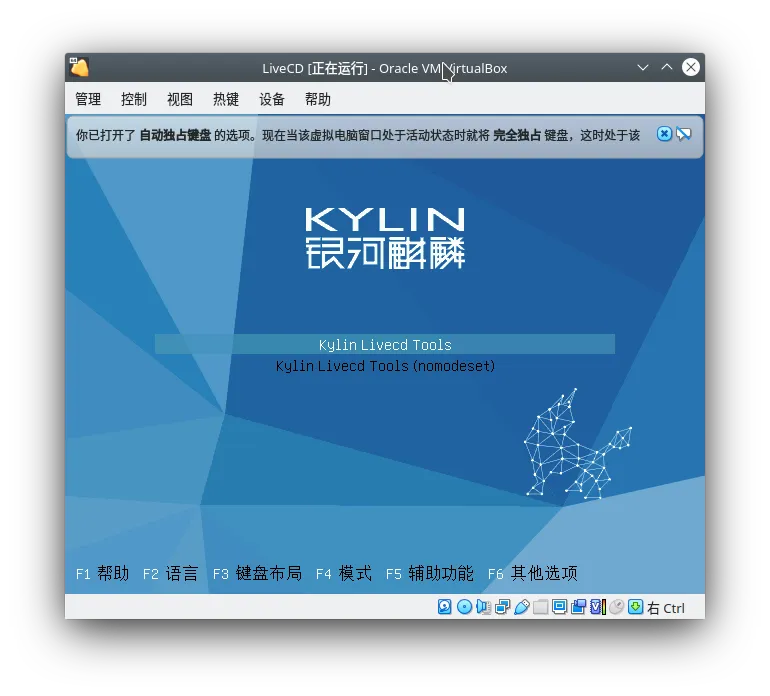
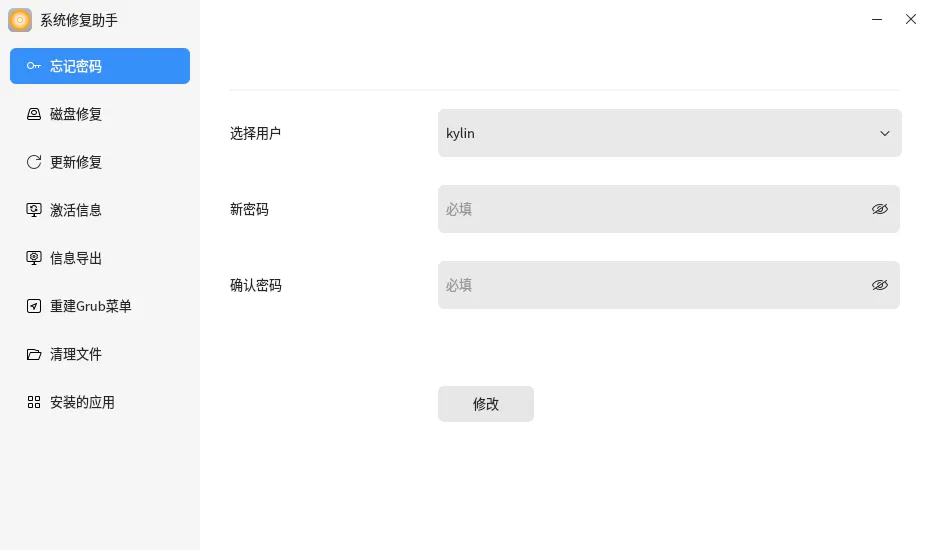
进入 LiveCD 桌面后系统修复助手会自动加载并默认进入“忘记密码”功能页。选择您的目标系统用户,输入新密码并确认修改。显示成功后重启即可进入原系统。
Grub 引导菜单一键重建
若由于意外断电导致启动引导链丢失,停留在 `grub>` 终端且无法载入系统,请按照如下方案进行自动重构修复:
进入 LiveCD 修复系统后,双击或从菜单栏调出“系统修复助手”主界面。
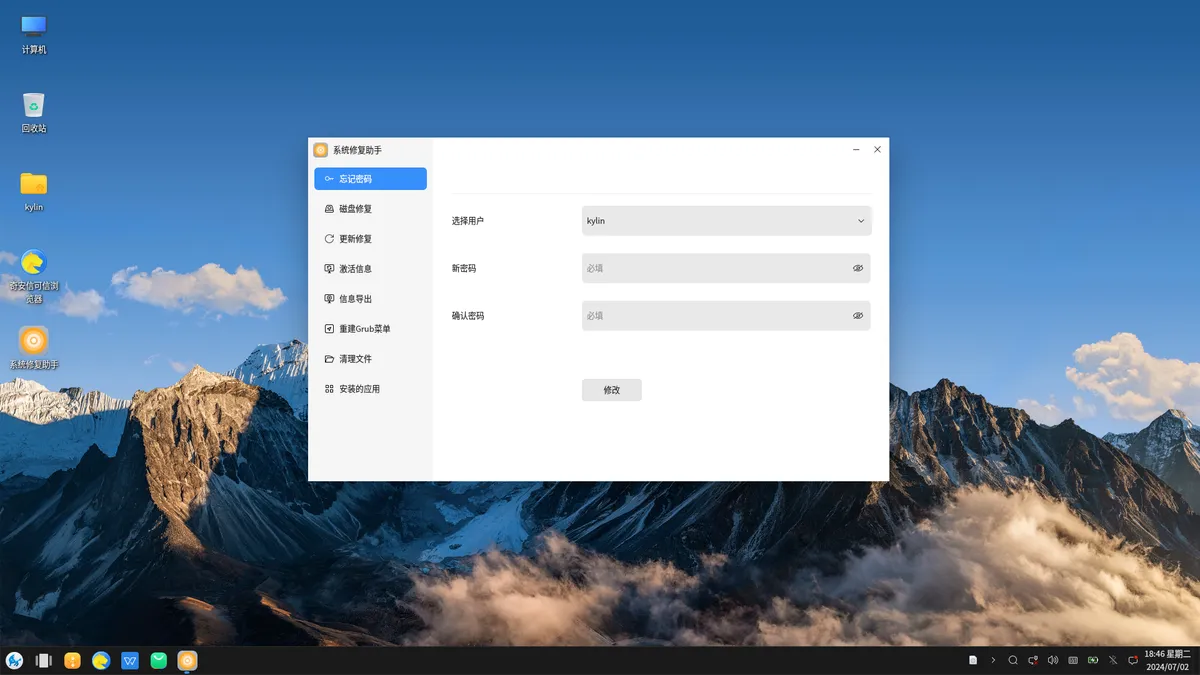
点击左侧列表的“重建Grub菜单”。程序会在后台自动挂载 `/boot` 以及 `/boot/efi`,检测主磁盘引导位置并重新拉起 grub 启动菜单。修复完成后重启电脑。
根分区自愈检查与文件系统修复
如果开机时系统掉入 `initramfs` 蓝色字符终端(多为根文件系统标记损坏),可用修复助手对 SYSROOT 磁盘分区执行健康扫描:
在进入 LiveCD 环境后启动系统修复助手,点击左侧菜单切换到“磁盘修复”控制页。
程序会检索并定位主磁盘,调用后台 fsck 诊断程序对损坏的超级块(Superblock)以及坏道扇区自动重写并修复,完成后拔出 U 盘重启系统即可。