官方获取打印机驱动渠道
查阅与适配打印机驱动时,请确保现场环境的 CPU 芯片架构与驱动包完全匹配。推荐按以下优先级进行查询下载:
1. 官方推荐查询平台(推荐)
- 外设适配厂家查询表:点击进入在线文档查看
- 麒麟软件官方生态官网(直接在商业硬件搜索,无需登录):eco.kylinos.cn 驱动查询
2. 辅助与公众号支持
- 内部测试驱动汇总表(仅供老旧机型排障测试):查看测试驱动型号库
- 官方技术客服支持:关注“麒麟软件技术服务”微信公众号,或者拨打官方客服热线 400-089-1870 申请直发驱动包。
手动添加打印机步骤
驱动包(.deb)成功安装后,打开:开始菜单 -> 设置 -> 设备 -> 打印机 -> 添加,根据是直连 USB 或者网络共享,手动勾选识别到的对应硬件接口,并关联匹配好的驱动名称即可。
麒麟云打印共享方案
当通过以上驱动查找未果,或者遇到需要连接 Windows 7 等主机共享出的打印机,由于国产环境连接 Windows 匿名共享有严格的 kysec 限制,推荐部署 麒麟云打印:
请确保 Windows7 服务端主机采用固定 IP 地址。并同时关闭 Windows 防火墙以及在终端命令行下卸载或关闭麒麟客户端防火墙:
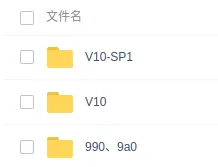
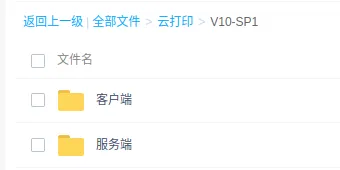
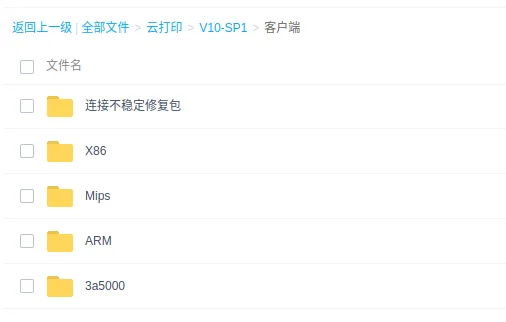
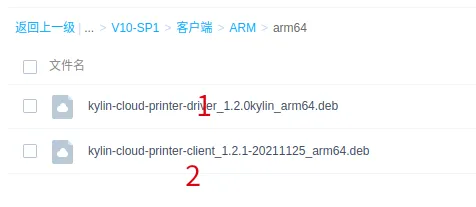
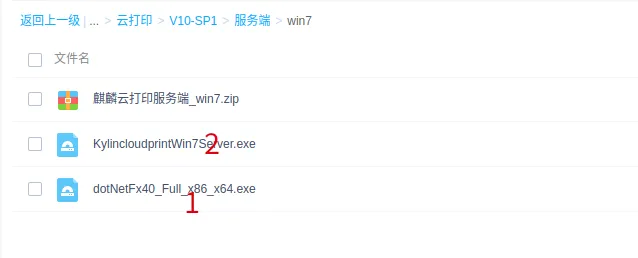
在客户端(麒麟系统),根据您的 CPU 架构(x86 / ARM / Mips)进入目录,必须先双击安装 driver.deb,再双击安装 client.deb。在 Windows 服务端,进入 `win7` 目录安装 KylincloudprintWin7Server.exe(若未安装 .NET,请先双击安装 dotNetFx40 包):
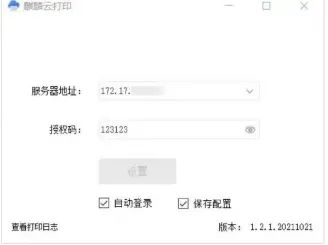
1. 在 Windows 7 服务端双击打开麒麟云打印软件,设置自定义的“授权码”;
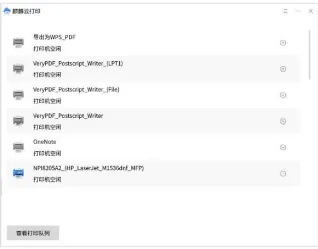
2. 在麒麟系统客户端双击打开麒麟云打印,输入服务端的 IP 地址及该授权码,点击“连接”即可自动加载共享打印机列表。
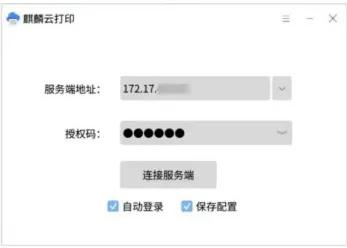
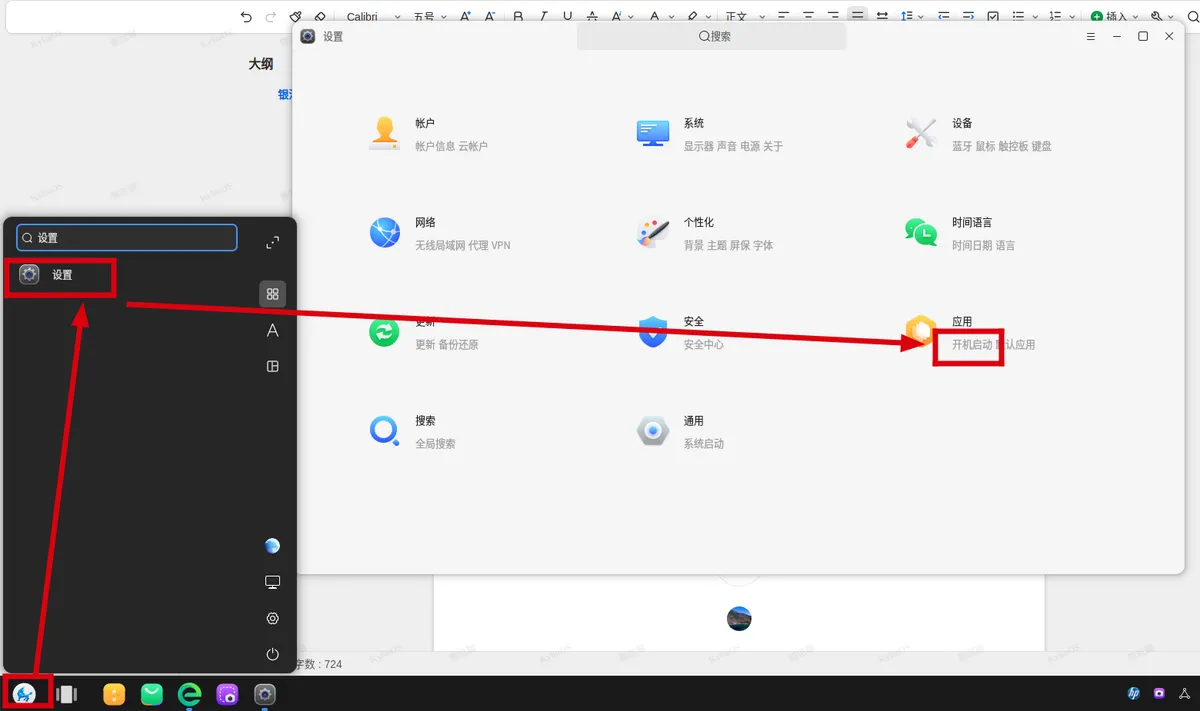
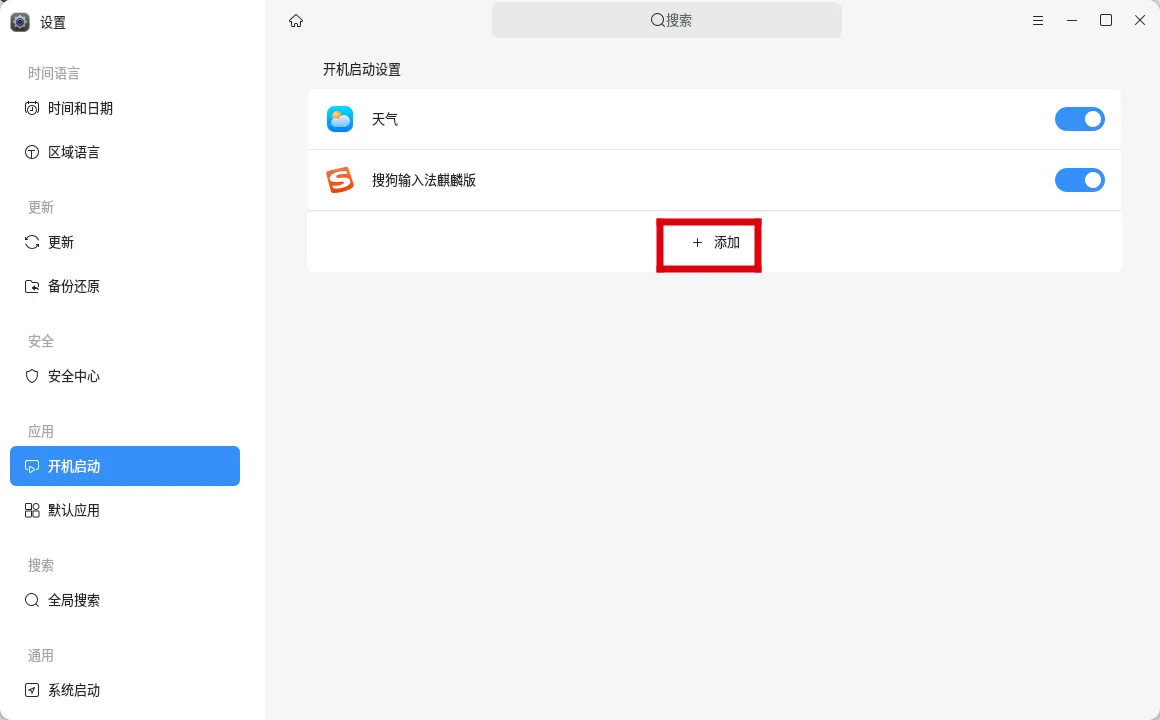
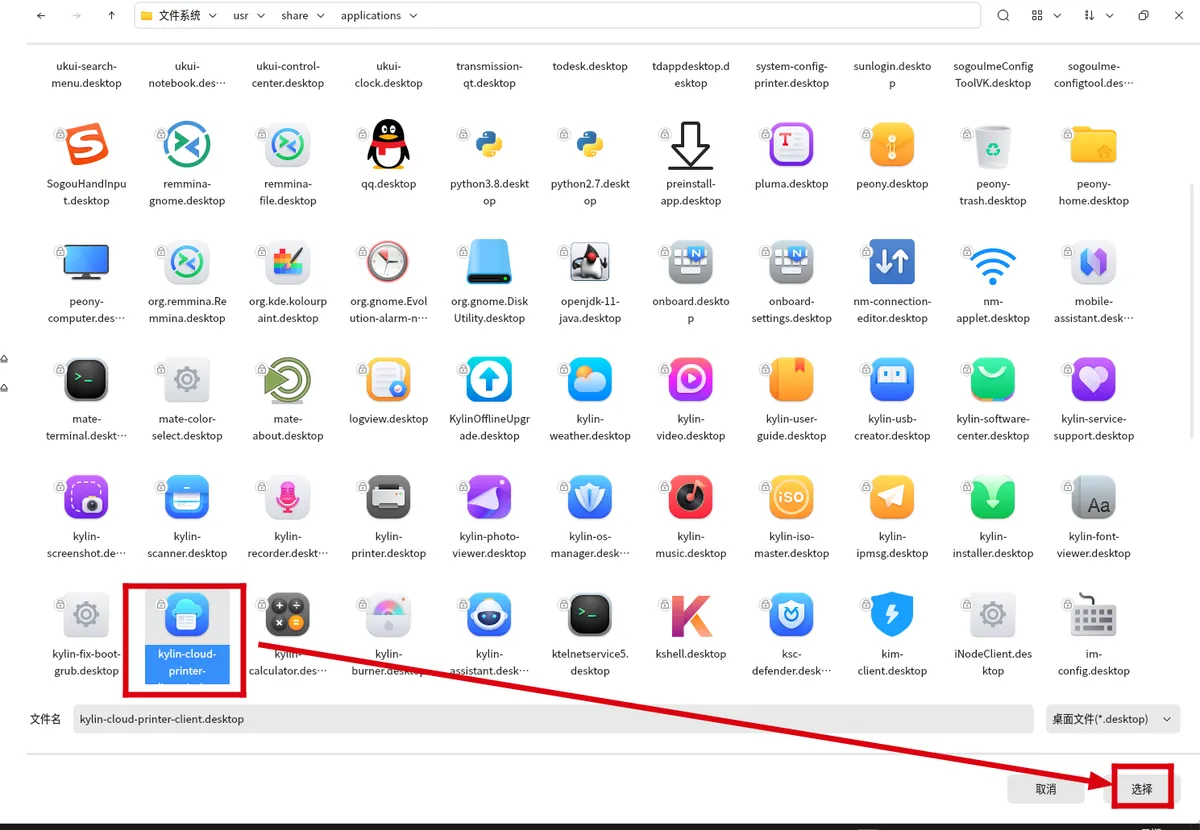
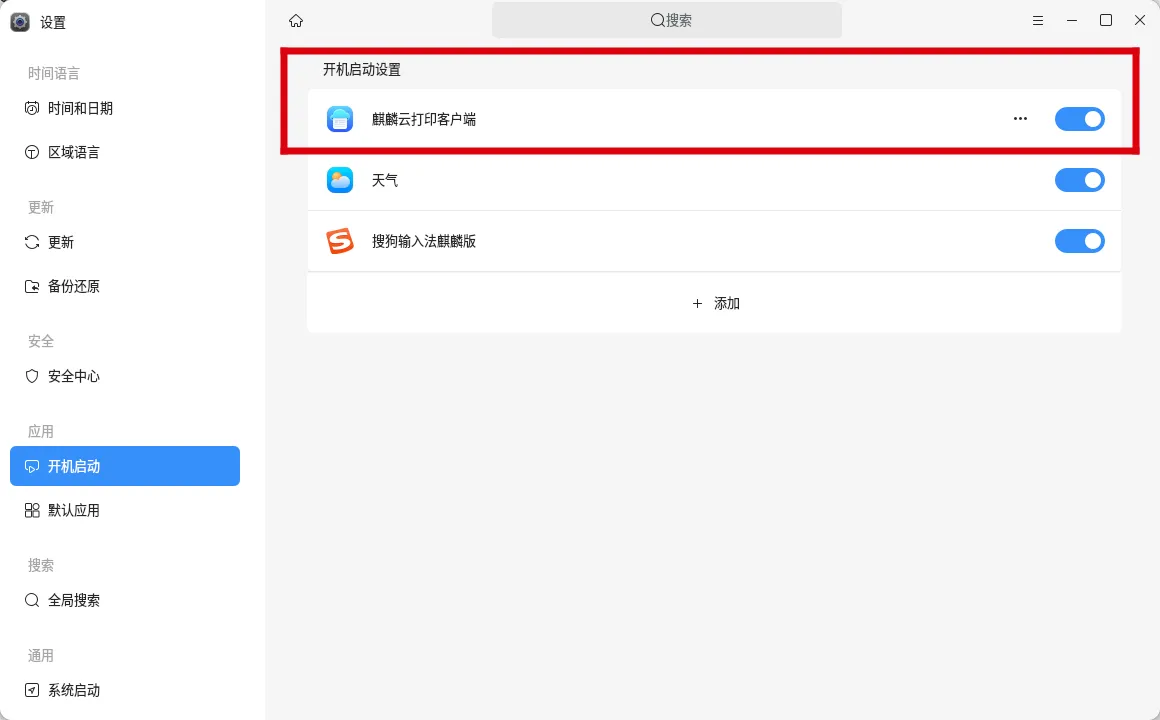
为防止每次关机重启后连接断开,请打开:开始菜单 -> 设置 -> 开机自启动,点击“添加”按钮,在弹出列表里勾选并选中云打印客户端,确保其随系统开机自动运行。
USB 打印机无法识别诊断
故障现象:
打印机通过 USB 物理接口直连麒麟电脑,但系统完全无法识别到设备。在“安全中心”的设备安全选项卡中确认已关闭外挂管控,且并未部署任何第三方监控客户端。
故障定位与修复命令
1. 打开终端,执行检测指令查看打印管理器(cups)包状态:
若打印程序组件输出结果中带有 `rc`(表示仅残留配置文件而程序被删除)状态,说明打印底层支撑程序损毁。请执行以下指令进行强制全量覆盖重装:
2. 重装完毕后,重启 cups 打印守护服务使状态更新:

HP LaserJet 1020 打印异常处理
故障现象:
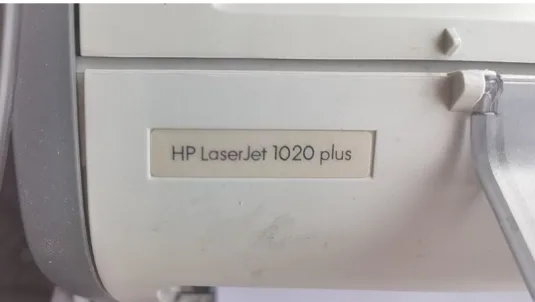
惠普 HP LaserJet 1020 以及 1020 Plus 打印机在插入系统后会自动匹配驱动并完成安装,但打印任务在执行时会出现:仅能正常打出第一张,随后的打印页卡死、PDF 文件缩放错位或横竖排印版面颠倒等异常状态。
根本原因
这是由于系统在自动探测时选择了不正确的或有缺陷的推荐驱动程序导致的。HP 1020 必须强行绑定并使用 hpcups 驱动程序。
驱动手动修正指南
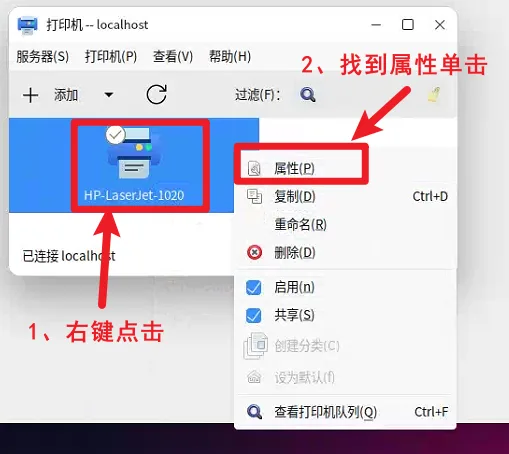
打开:开始菜单 -> 设置 -> 打印机。选中故障的 HP 1020,右键或双击在弹出选项卡中点击“属性”。并在“生产和型号”一栏右侧,点击“更改”按钮。

选择打印机厂商为“HP”,点击“前进”。在驱动列表里滚动,必须手动点选带有 `hpcups` 字样的驱动包(如 `HP LaserJet 1020, hpcups`),切勿使用默认的 `推荐` 或带有 `foo2zjs` 的驱动,点击“前进”。

若选择内置的 hpcups 依然异常,可能是当前 HPLIP 包版本与硬件不符,需进行降级或全量覆盖安装(根据飞腾/鲲鹏等 ARM 或是 X86 架构选择):
- 3.20.3 降级工具包:百度网盘拉取 (提取码: dduy)
- 3.23.5.2 ARM64 包:直达官网 DEB 链
- 3.23.5.2 AMD64 包:直达官网 DEB 链
重新指定驱动后,系统会弹出询问,一定要点击“使用新的 PPD”(如使用旧的 PPD 会保留有故障的历史映射),随后点击应用并重启打印机测试。