应用场景及问题现象描述
共享服务端系统:win7系统
共享客户端系统:银河麒麟桌面操作系统
现象描述:打印机通过USB的方式直接连接的win7系统,通过win7共享给麒麟系统,麒麟系统通过smb方式访问时,输入正确的win7对应的共享用户密码,打印测试页时,会一直提示弹出需要验证的窗口
解决方案:
在win7电脑上,使用windows+R快捷键,在弹出的“运行”的窗口中,输入“cmd”,点击确定
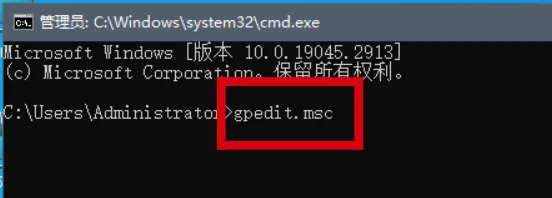
在弹出的超级终端中输入:gpedit.msc,按回车
在本地组策略编辑器中的“计算机配置-安全设置-本地策略-安全选项”中的“网络访问:本地账户的共享和安全模型”的配置改成“经典-对本地用户进行身份验证,不改变其本来身份”
银河麒麟桌面操作系统V10SP1(2303)
共享文件夹手册
2023年10月20日
客户名称
文件类别
文档
文件名
银河麒麟桌面操作系统V10SP1(2303)共享文件夹手册
是否保密
否
编制者
徐涵
编制者职位
助理售后工程师
编制者邮箱
Xuhan@kylinos.cn
编制日期
2023-10-20
版本修订记录
版本号
修订时间
修订说明
目录
背景
操作说明
银河麒麟桌面操作系统创建共享文件夹
麒麟访问麒麟/windows共享文件夹
方式15
方式29
windows访问麒麟共享文件夹
麒麟系统快速检索通过文件名搜索共享文件-fsearch
常见问题及处理方法
该文档用于指导使用银河麒麟桌面操作系统V10-SP1(2303)创建共享文件夹以及访问共享文件夹。以下以在银河麒麟桌面操作系统V10-SP1(2303)-x86为例。
该文档同样适用于银河麒麟桌面操作系统V10-SP1(2303)系列系统。
背景
该文档用于指导使用银河麒麟桌面操作系统V10-SP1(2303)创建共享文件夹以及访问共享文件夹。
操作说明
备注:以下内容中“麒麟”若无特殊说明均表示“银河麒麟桌面操作系统V10-SP1(2303)系统”备注:以下内容中“麒麟”若无特殊说明均表示“银河麒麟桌面操作系统V10-SP1(2303)系统”1、银河麒麟桌面操作系统创建共享文件夹
备注:以下内容中“麒麟”若无特殊说明均表示“银河麒麟桌面操作系统V10-SP1(2303)系统”
备注:以下内容中“麒麟”若无特殊说明均表示“银河麒麟桌面操作系统V10-SP1(2303)系统”
此处以“/data/usershare/共享文件夹”为例:
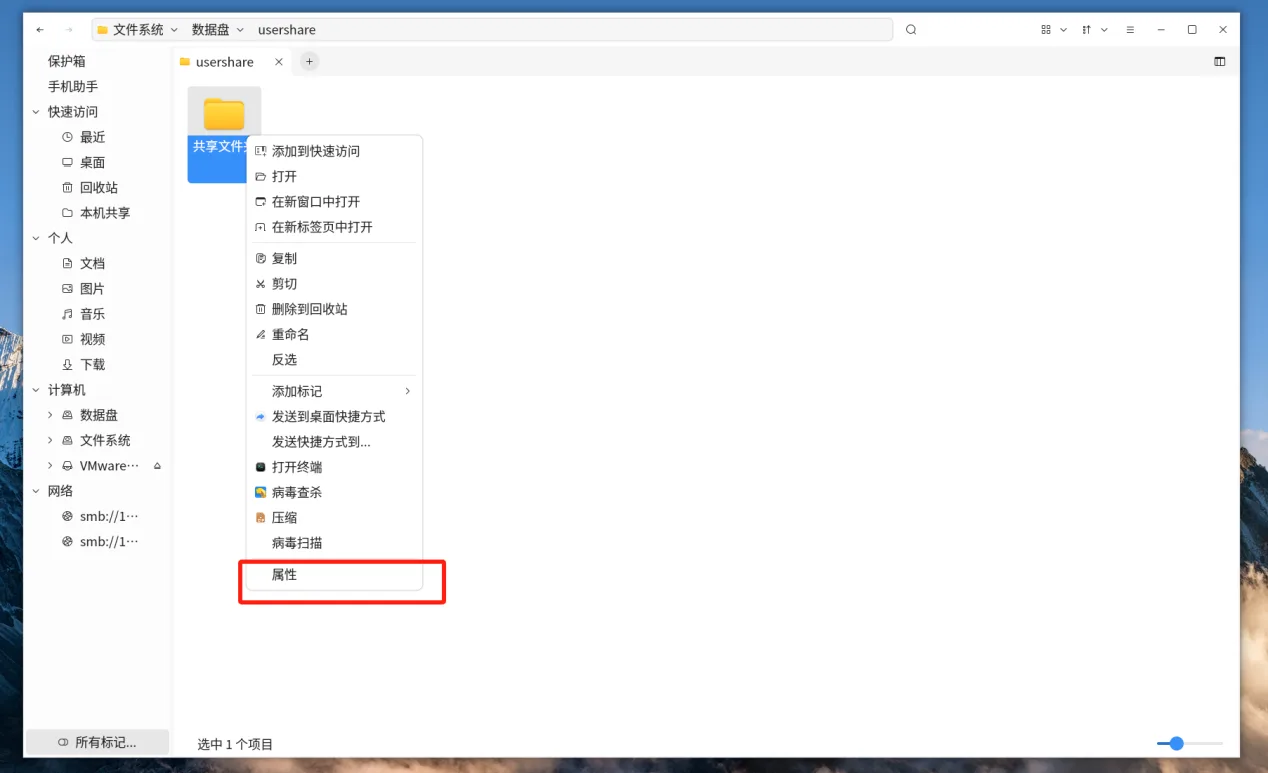
选中该文件夹,右击-属性
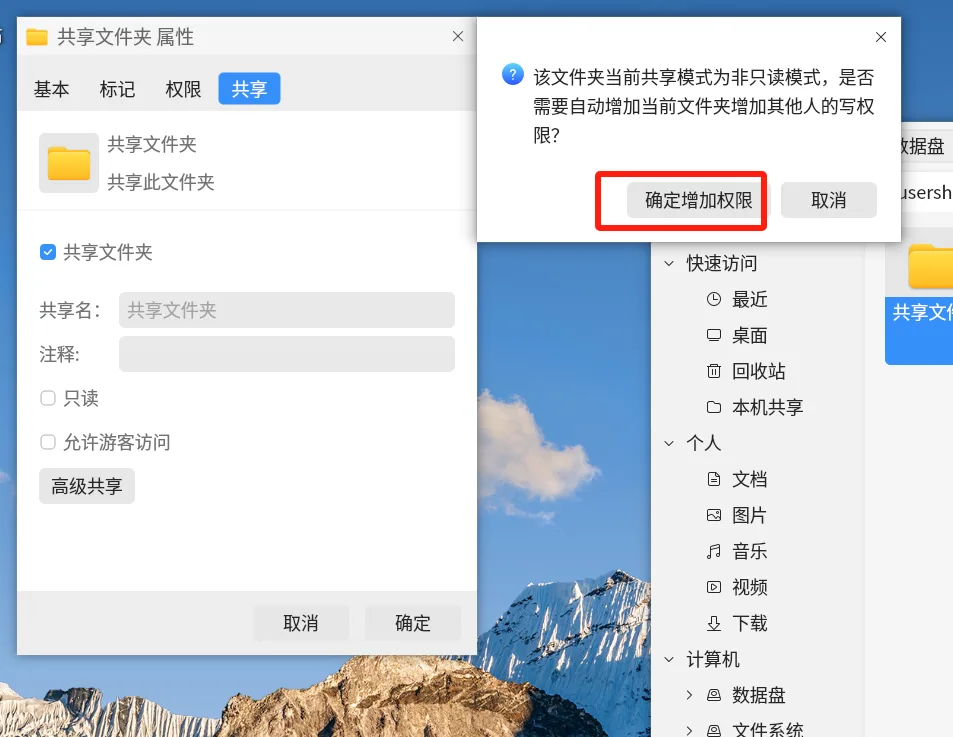
选中共享选项卡,勾选“共享文件夹”,取消“只读”
点击确定,在弹出界面点击“确定增加权限”
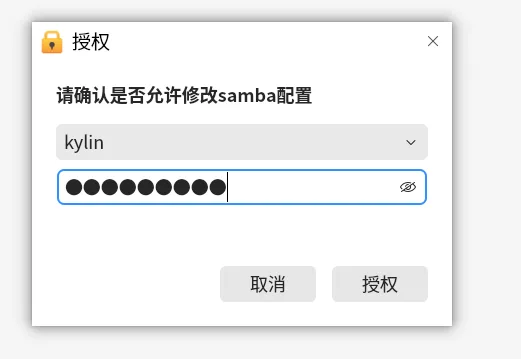
弹出提示“是否允许修改samba配置”,输入当前账号开机密码
点击授权
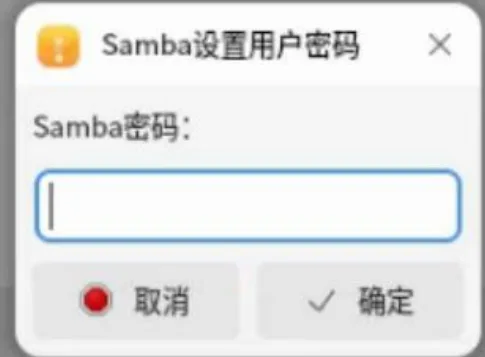
弹出“samba密码”,此密码用户他人访问该文件夹所需密码,可区别于开机密码。仅设置一次即可。
(7)点击确定即可
麒麟访问麒麟/windows共享文件夹
此处以麒麟访问麒麟共享文件夹为例
方式1
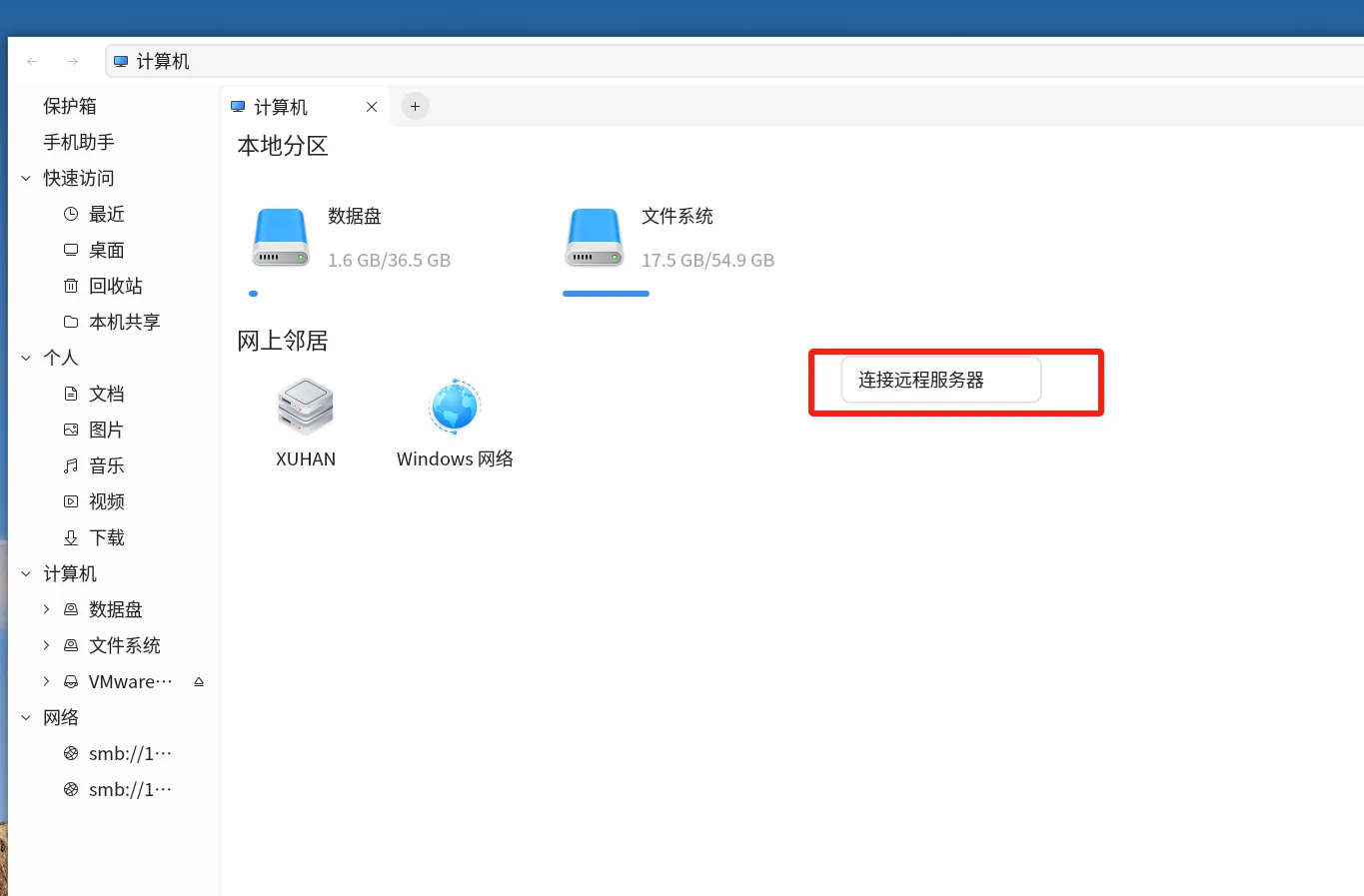
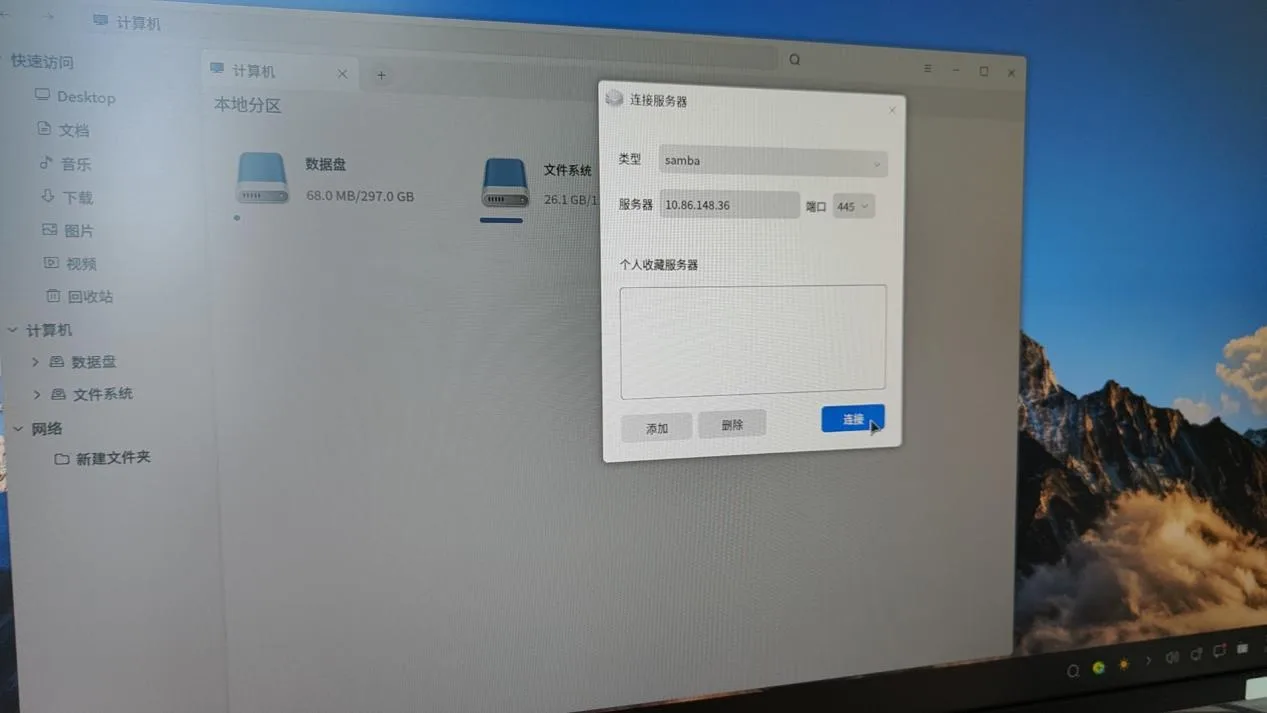
双击打开“计算机”,右击空白处,选择“连接远程服务器”。
协议选择“samba”,根据实际情况填写其他信息,端口默认即可
点击添加,方便重启后能够快速连接
点击连接
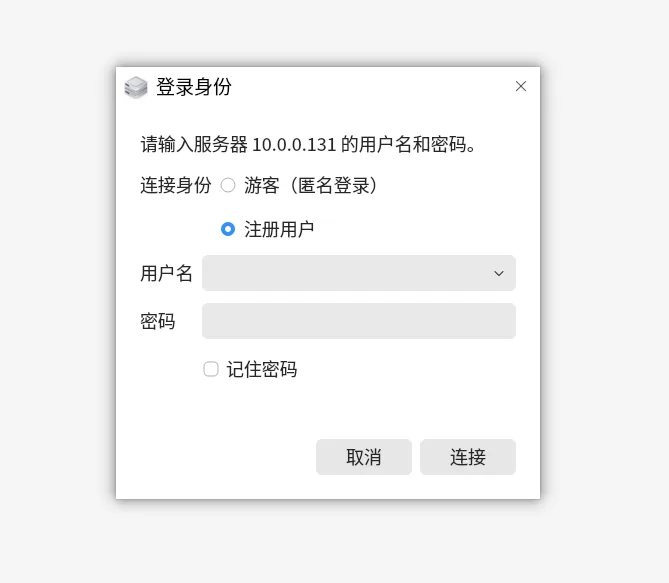
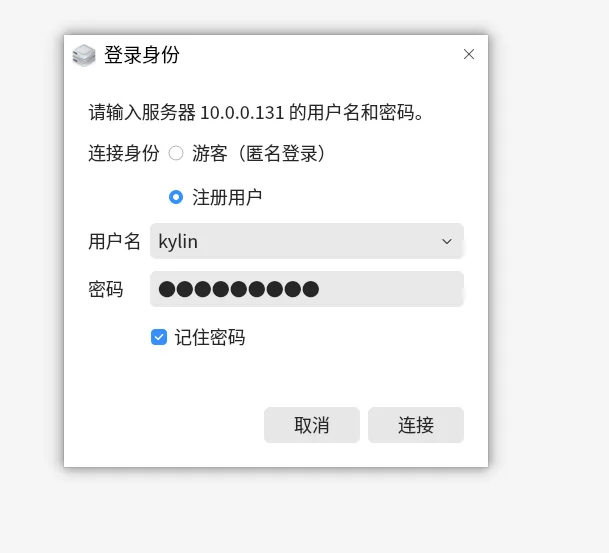
弹窗如下,根据实际情况填写,此处以“注册用户”为例
如果服务端不允许游客登录或者不允许使用guest账号登录,请使用“注册用户”,输入服务端账号密码。访问v10sp1-2203以及v10sp1-2303系统,密码即1-(6)设置的samba密码。访问v10sp1-2203以下版本,密码即为开机密码。如果服务端不允许游客登录或者不允许使用guest账号登录,请使用“注册用户”,输入服务端账号密码。访问v10sp1-2203以及v10sp1-2303系统,密码即1-(6)设置的samba密码。访问v10sp1-2203以下版本,密码即为开机密码。备注:
如果服务端不允许游客登录或者不允许使用guest账号登录,请使用“注册用户”,输入服务端账号密码。
访问v10sp1-2203以及v10sp1-2303系统,密码即1-(6)设置的samba密码。
访问v10sp1-2203以下版本,密码即为开机密码。
如果服务端不允许游客登录或者不允许使用guest账号登录,请使用“注册用户”,输入服务端账号密码。
访问v10sp1-2203以及v10sp1-2303系统,密码即1-(6)设置的samba密码。
访问v10sp1-2203以下版本,密码即为开机密码。
填写服务端账号密码,并选择“记住密码”,点击连接
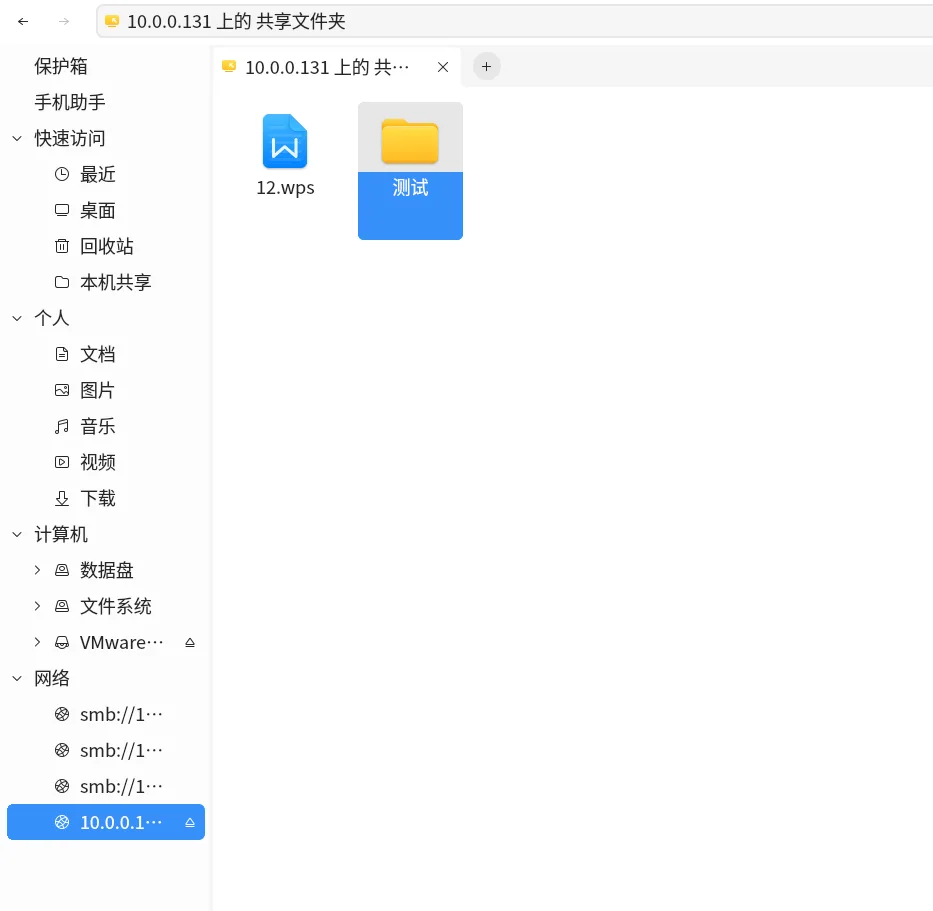
效果如下
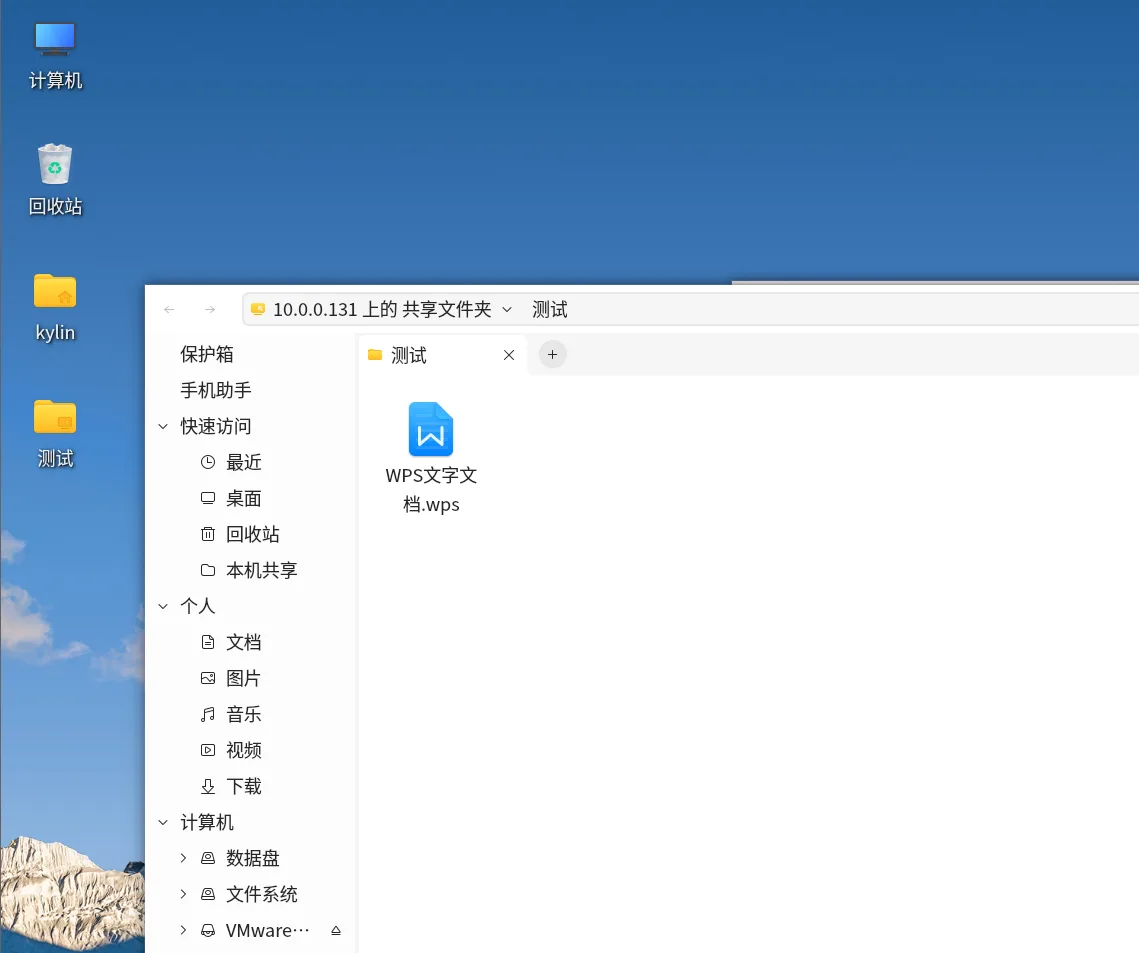
创建文件夹桌面快捷方式
效果如下
重启验证效果如下
备注:
1、此方式不支持上级目录创建快捷方式,即在该案例中“共享文件夹-测试”可以创建桌面快捷方式,“共享文件夹”不支持创建桌面快捷方式。2、V10sp1系列,2303版本以下不支持共享文件夹使用该方式创建桌面快捷方式1、此方式不支持上级目录创建快捷方式,即在该案例中“共享文件夹-测试”可以创建桌面快捷方式,“共享文件夹”不支持创建桌面快捷方式。2、V10sp1系列,2303版本以下不支持共享文件夹使用该方式创建桌面快捷方式方式2
1、此方式不支持上级目录创建快捷方式,即在该案例中“共享文件夹-测试”可以创建桌面快捷方式,“共享文件夹”不支持创建桌面快捷方式。
2、V10sp1系列,2303版本以下不支持共享文件夹使用该方式创建桌面快捷方式
1、此方式不支持上级目录创建快捷方式,即在该案例中“共享文件夹-测试”可以创建桌面快捷方式,“共享文件夹”不支持创建桌面快捷方式。
2、V10sp1系列,2303版本以下不支持共享文件夹使用该方式创建桌面快捷方式
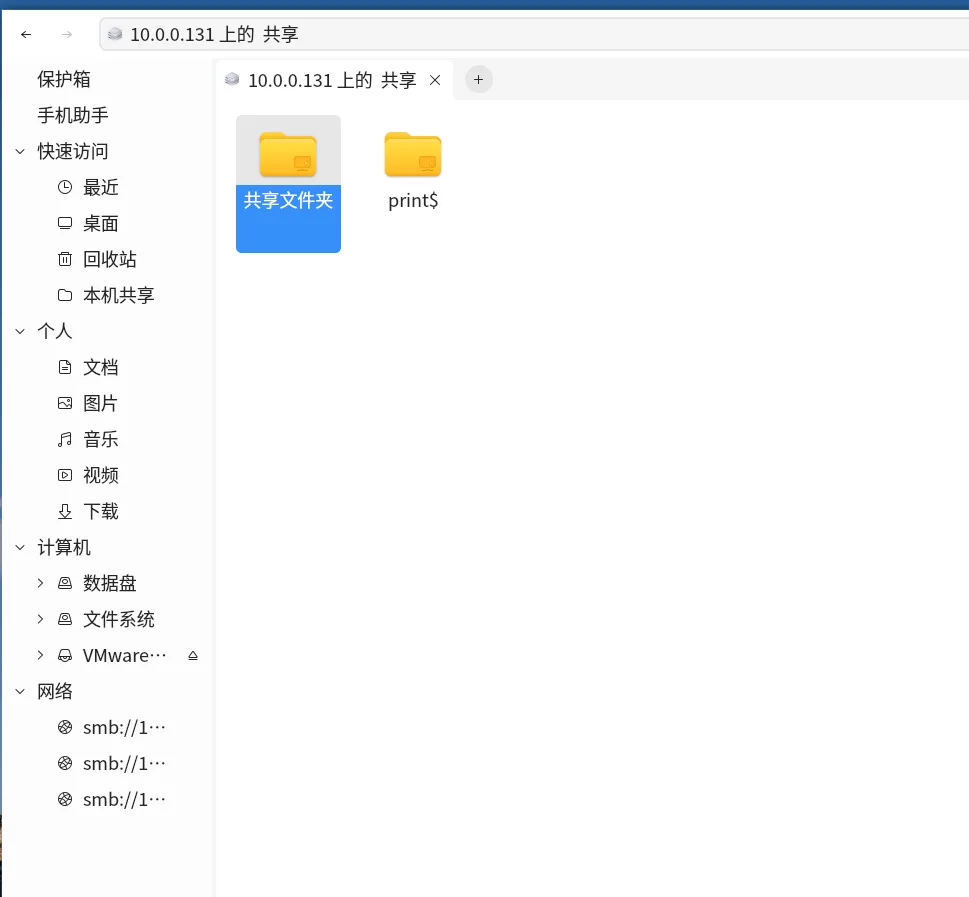
打开计算机,地址栏输入smb://服务端IP地址/共享目录名
此处服务端地址为:10.0.0.131服务端共享目录名为:共享文件夹此处服务端地址为:10.0.0.131服务端共享目录名为:共享文件夹
此处服务端地址为:10.0.0.131
服务端共享目录名为:共享文件夹
此处服务端地址为:10.0.0.131
服务端共享目录名为:共享文件夹
弹窗如下,操作可参考方式1-(5)
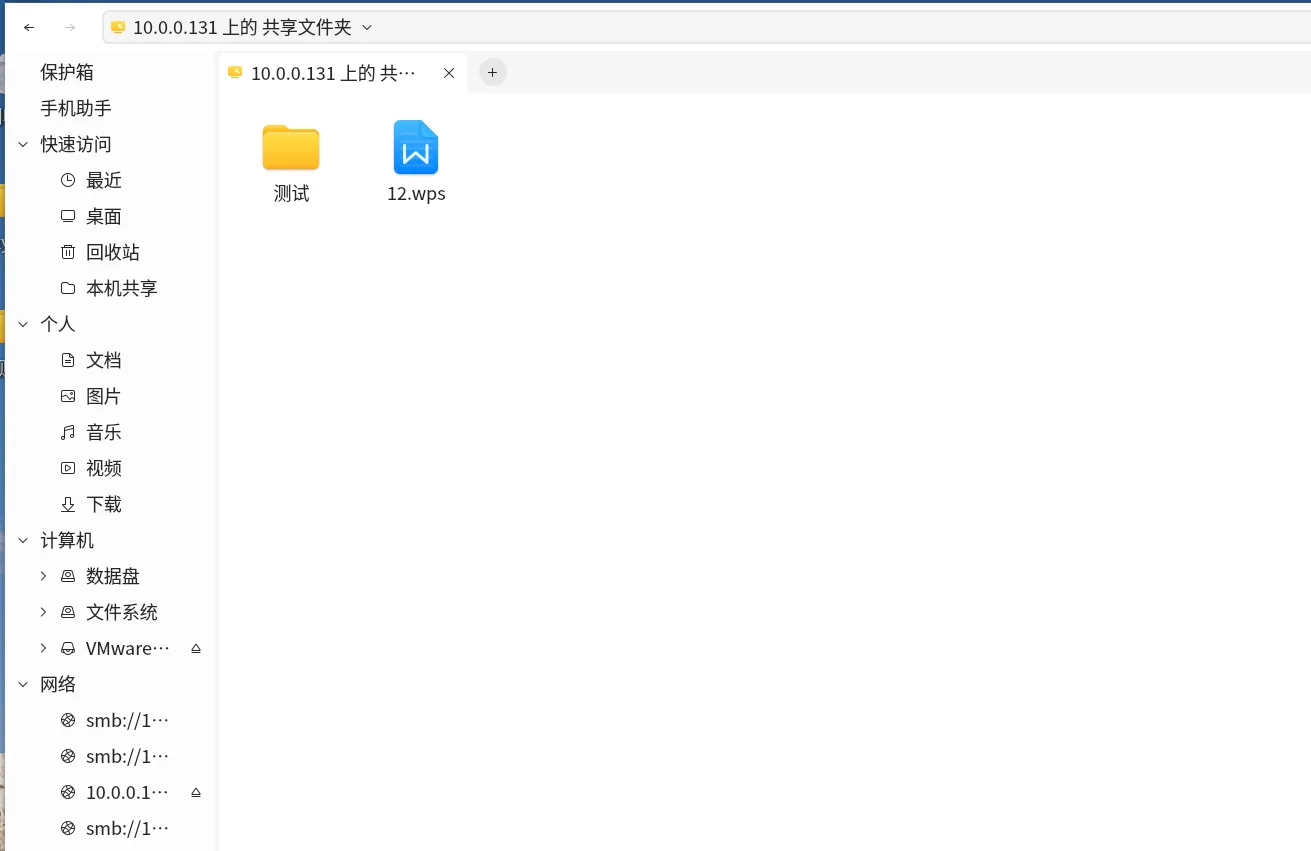
效果如下
其他可参考方式1
windows访问麒麟共享文件夹
此处以windows 11 访问为例
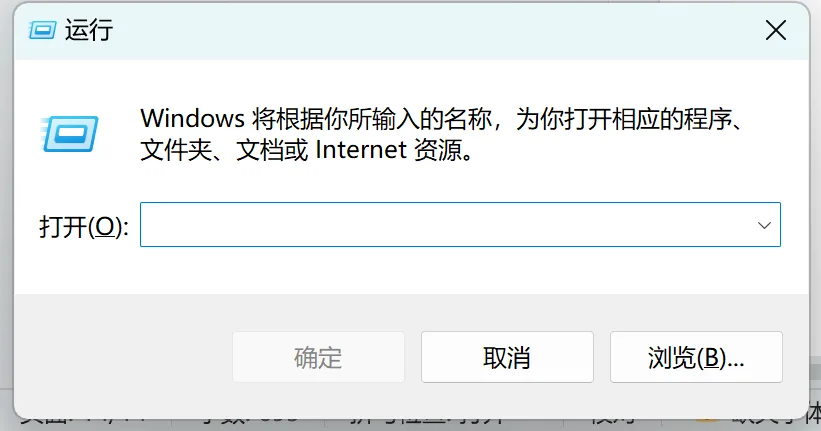
在windows界面,同时按windows+R,调出运行窗口
输入“\\服务端ip地址”,此处为10.0.0.131
点击确定
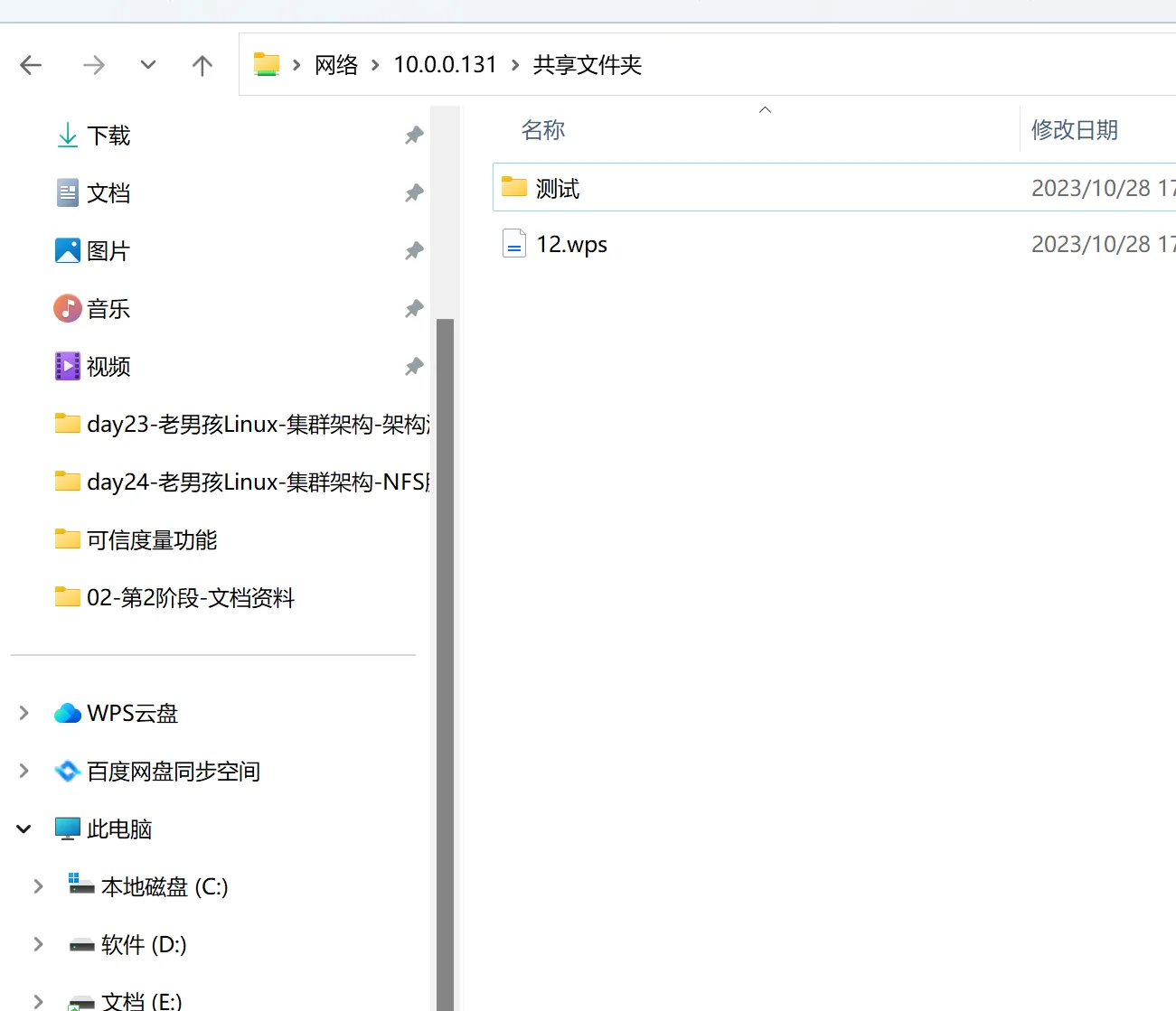
双击即可进入共享文件夹目录
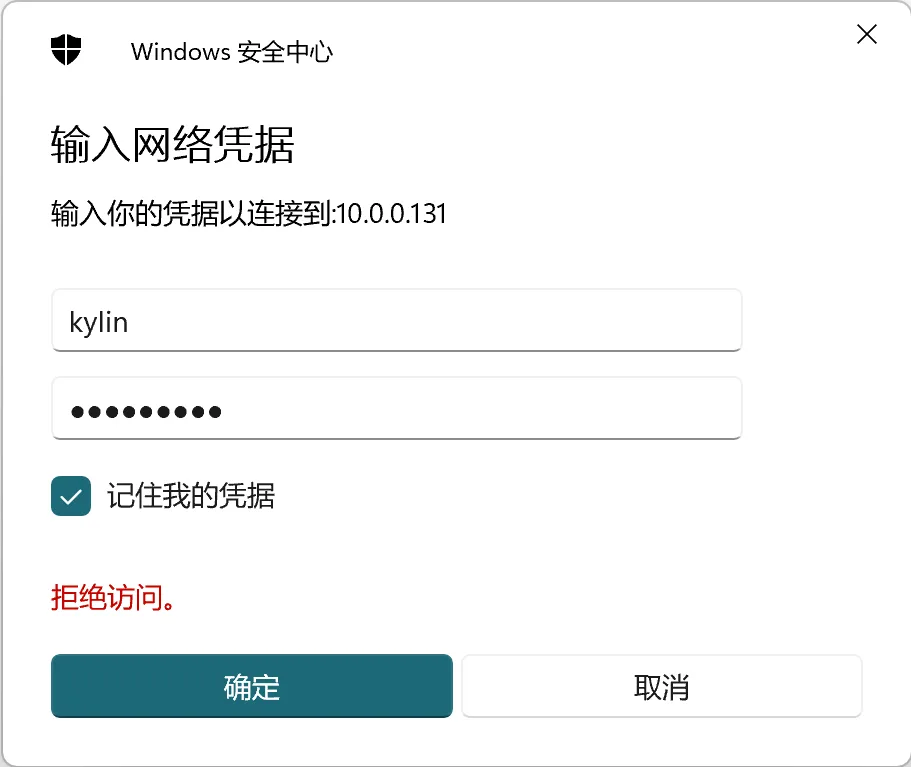
此处输入服务端账号密码,点击确定
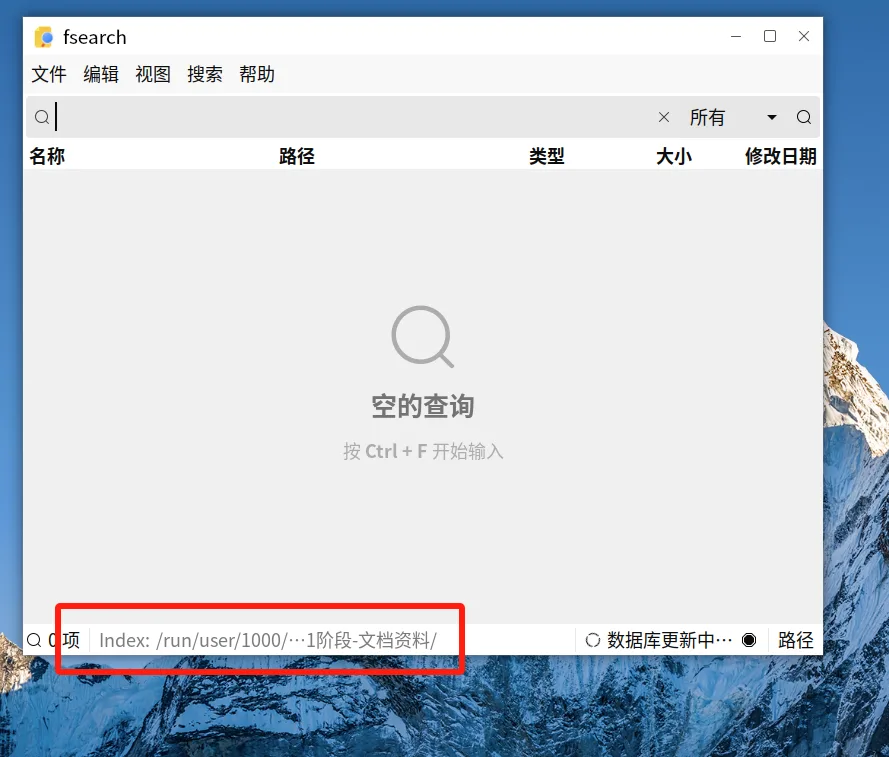
麒麟系统快速检索通过文件名搜索共享文件-fsearch
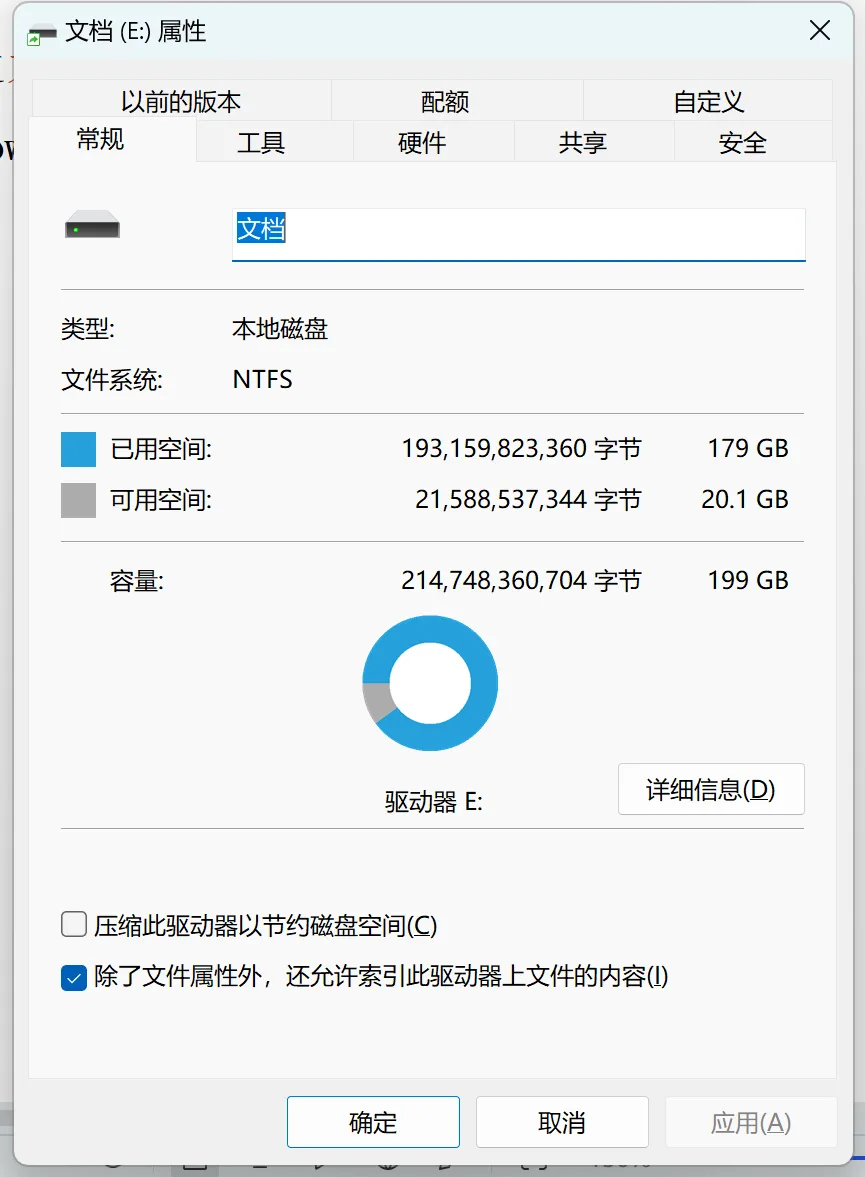
此处以麒麟访问windows共享文件夹为例,共享数据179G
操作说明如下:
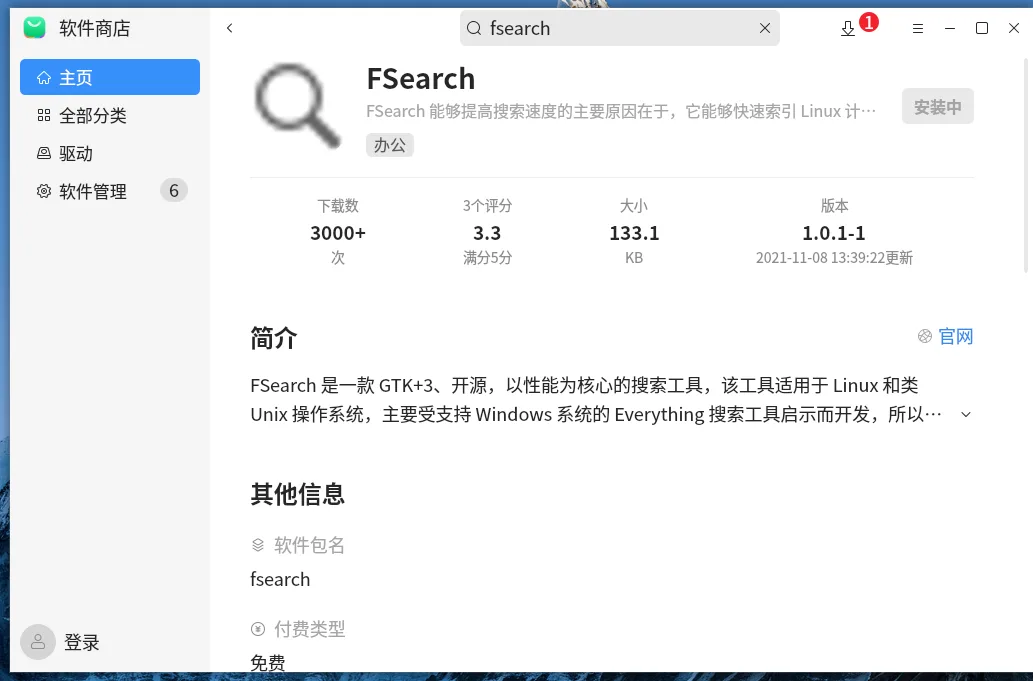
软件商店下载fsearch软件
打开fsearch软件,设置如下
编辑-选项
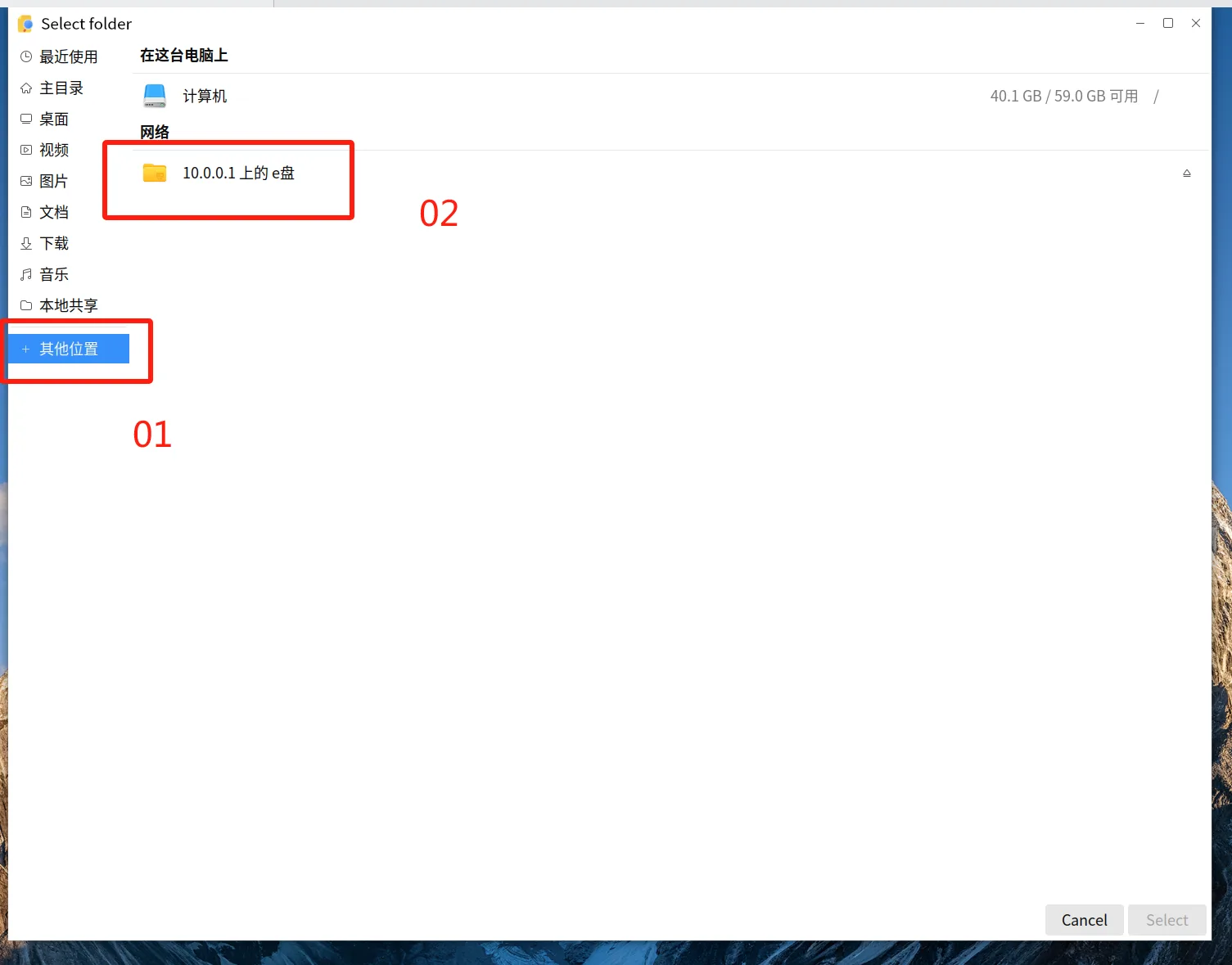
添加共享文件盘的检索路径
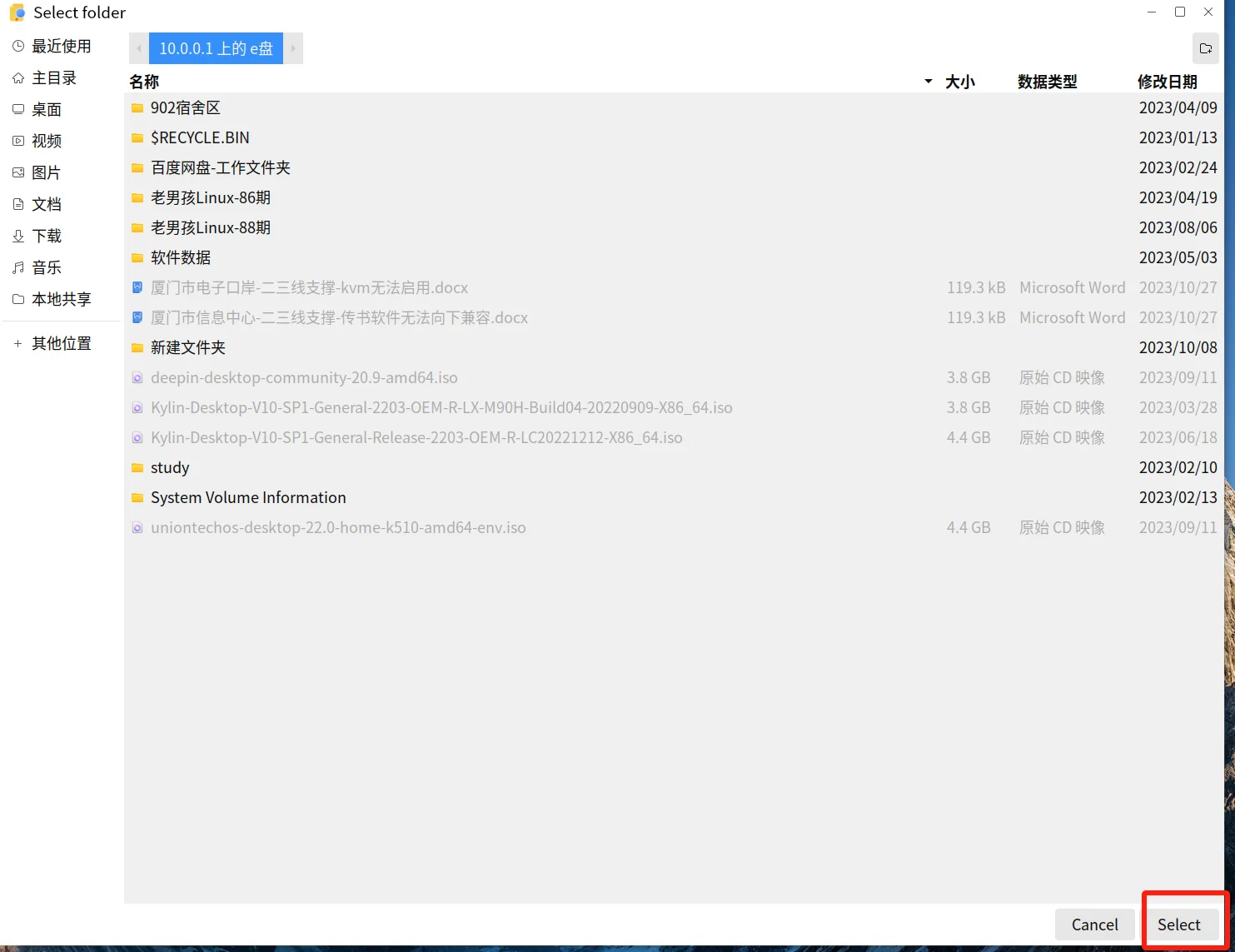
数据库->+,选择共享盘数据
选择select
进入共享文件夹后若是选中某个文件夹,则只检索该文件夹若是不选择则检索整个共享文件夹进入共享文件夹后若是选中某个文件夹,则只检索该文件夹若是不选择则检索整个共享文件夹备注:
进入共享文件夹后
若是选中某个文件夹,则只检索该文件夹
若是不选择则检索整个共享文件夹
进入共享文件夹后
若是选中某个文件夹,则只检索该文件夹
若是不选择则检索整个共享文件夹
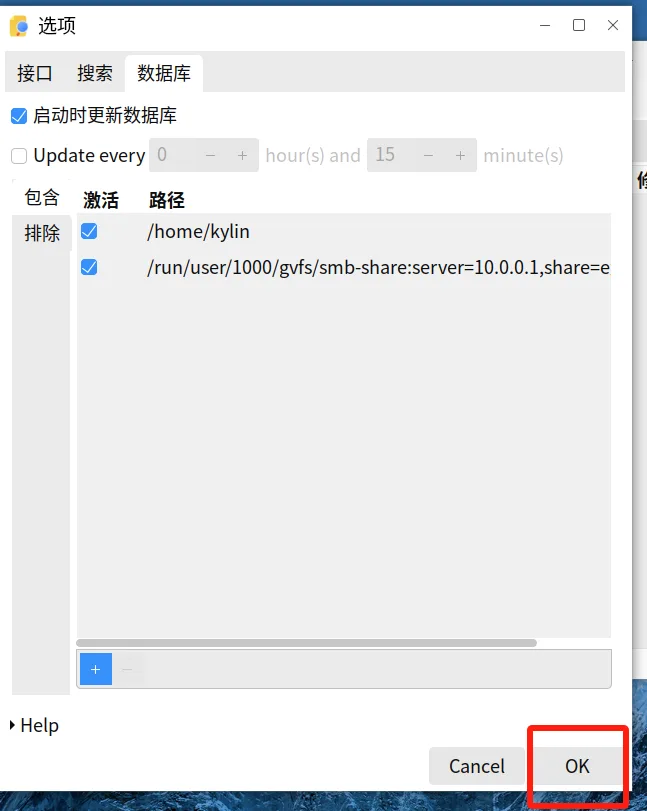
点击OK
查看检索创建进度
待文件检索创建完成后即可实现通过fsearch快速检索
此处170G共享数据,花费时间8分钟,耐心等等
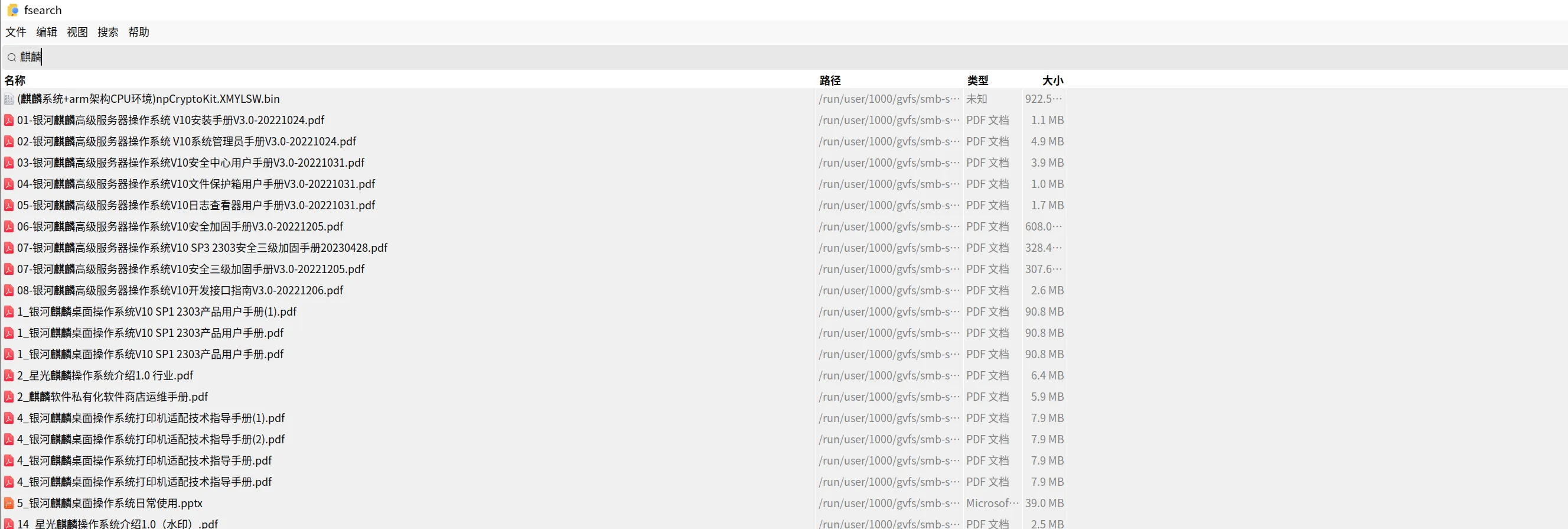
检索效果如下
常见问题及处理方法
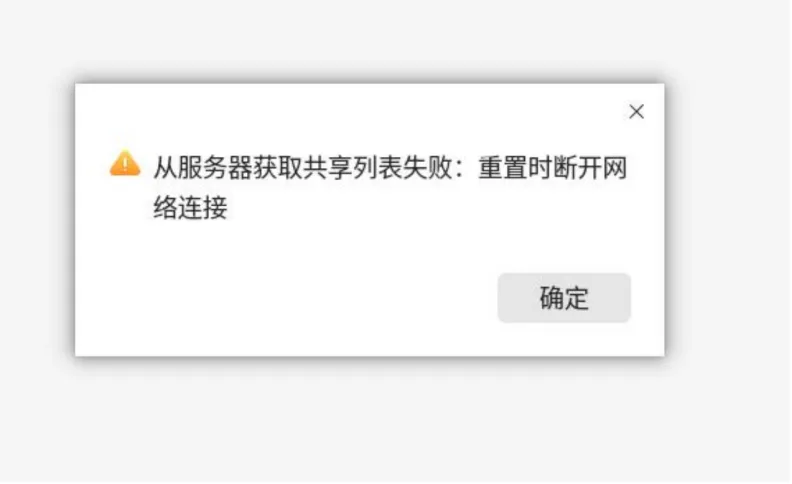
Q1:连接 windows server 2008/2012/xp 等使用 smb1 协议共享的服务器,访问报错,报错“从服务器获取共享列表失败:重置时断开网络连接”
Windows11报错如下
麒麟系统访问报错如下
原因:
服务端使用samba1协议,该协议为不安全协议,默认不支持samba1版本协议
解决方案
方案1:服务端升级samba协议,升级至2版本及以上
方案2:麒麟系统开启对samba1版本协议支持,修改方式如下
(1)右击空白处,打开终端
(2)输入sudo pluma /etc/samba/smb.conf
(3)在[global]下添加字段,并保存退出client min protocol = NT1client max protocol = SMB3client min protocol = NT1client max protocol = SMB3
client min protocol = NT1
client max protocol = SMB3
client min protocol = NT1
client max protocol = SMB3
(4)重启samba服务或者重启电脑,此处为重启服务
$sudo systemctl restart smbd
Q2:windows11访问麒麟共享报密码错误,但是密码实际是正确的
原因:
网络安全:LAN管理器身份验证级别问题
解决方案:
(1)先win+r 输入regedit打开注册表找到下面的这个
本地安全策略->本地策略->安全选项,需要修改成默认的值的修改方式:
查找注册表浏览到 HKEY_LOCAL_MACHINE\SYSTEM\CurrentControlSet\Control\LSA
直接删除 LMCompatibilityLevel键。确定删除后。
(2)win+r 运行secpol.msc命令。打开本地安全策略。
本地策略->安全选项
查看 网络安全:LAN管理器身份验证级别,安全设置已经变为默认“没有定义”
修改后发现输入账户密码就可以直接访问了。
Q3:银河麒麟桌面操作系统V10-SP1(2203)访问共享文件夹,点击“连接”没反应,并且文件资源管理会卡死没反应,重启问题依旧。
原因:
gvfsd-smb-browser进程卡死
解决方案:
手动将该进程杀死
(1)右击空白处,打开终端
输入ps -ef | grep smb
此处gvfsd-smbd的进程号为2663987,输入kill -9 2663987即可杀死即可
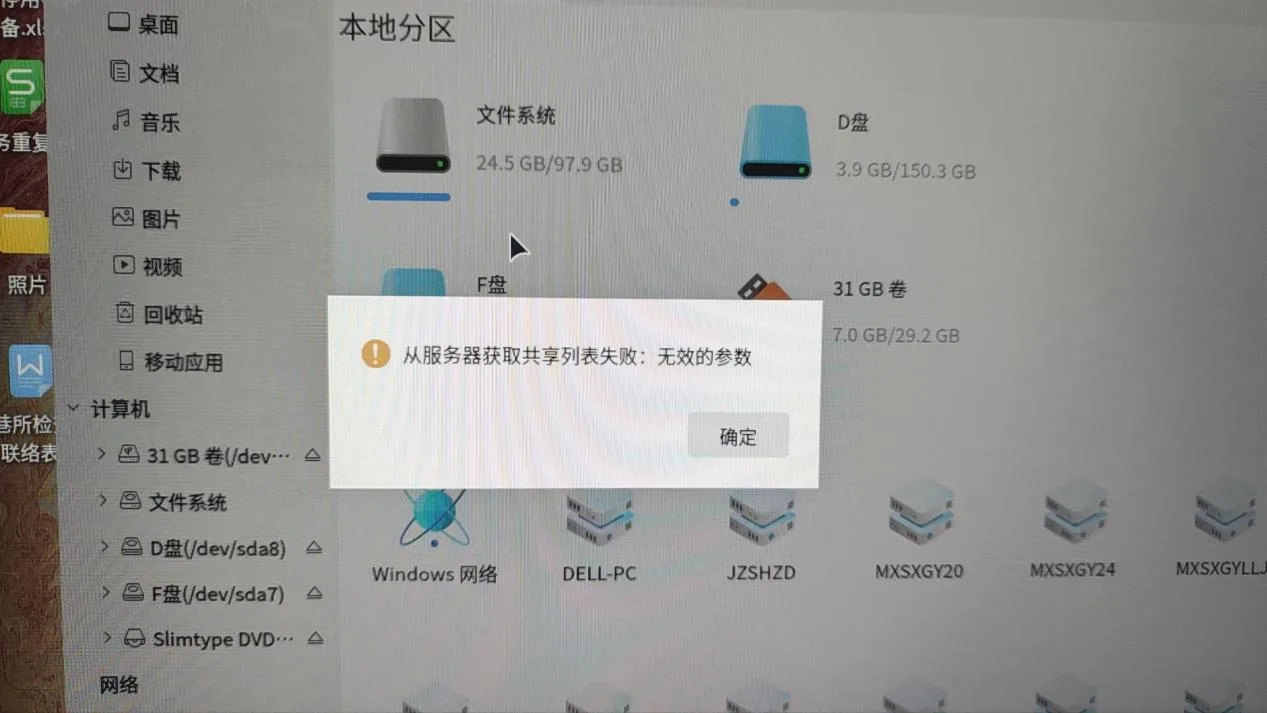
Q4:银河麒麟桌面操作系统V10-SP1(2203)-飞腾版本访问共享文件夹,点通过IP地址访问共享文件的时候提示:从服务器获取共享列表失败:无效的参数,重启系统问题依旧。
原因未知
解决方案
方案1(临时方案)
在地址栏输入:smb://IP地址/共享文件夹名
方案2 (可用方案)
链接:https://pan.baidu.com/s/1SxUwM8VaS42b-XrXg8HRnw?pwd=1234
提取码: 1234
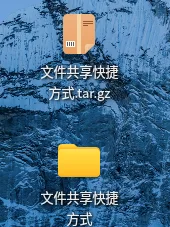
下载上述链接压缩包至桌面,解压缩
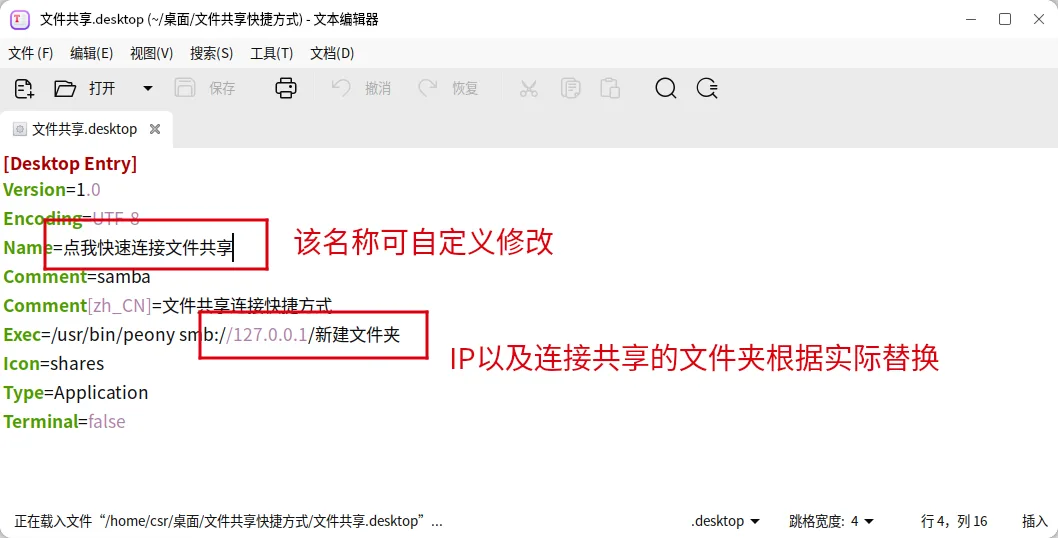
选中解压出来的文件“点我快速连接文件共享”,鼠标右键选“文本编辑器”
根据实际环境,修改如下内容,完成后点击保存
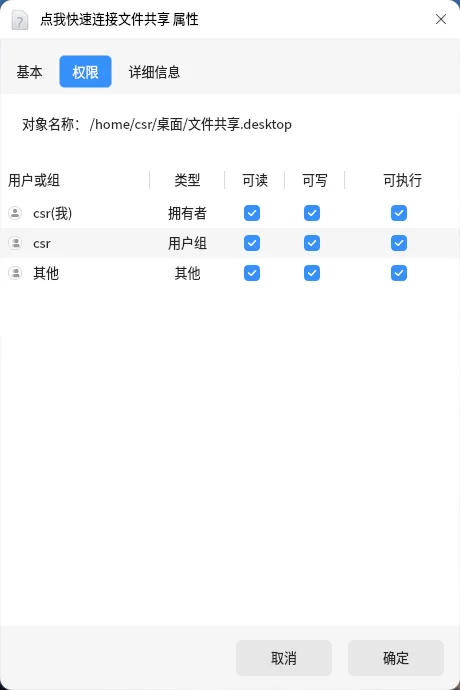
将“点我快速连接文件共享”复制到系统桌面上,并确认这个快捷方式的文件权限,权限状态要与下图一致。随后便可通过这个快捷方式进行双击启动
Q5:使用fsearch软件检索共享文件,提示“未找到文件”,且搜索图标是。
原因:共享文件夹被卸载或者未连接上
解决方案:重新连接共享文件
共享打印机操作手册
前提:目前很多用户都是采用DHCP的方式来获取IP地址,为防止电脑重启后获取的IP发生变化,建议将共享服务器的IP设置为静态IP地址。
如果涉及到和win7系统(仅支持samba)之间进行打印机共享或者打印机功能限制,需要使用samba协议进行打印机共享,在麒麟系统上需要先设置一个samba密码,方法如下:
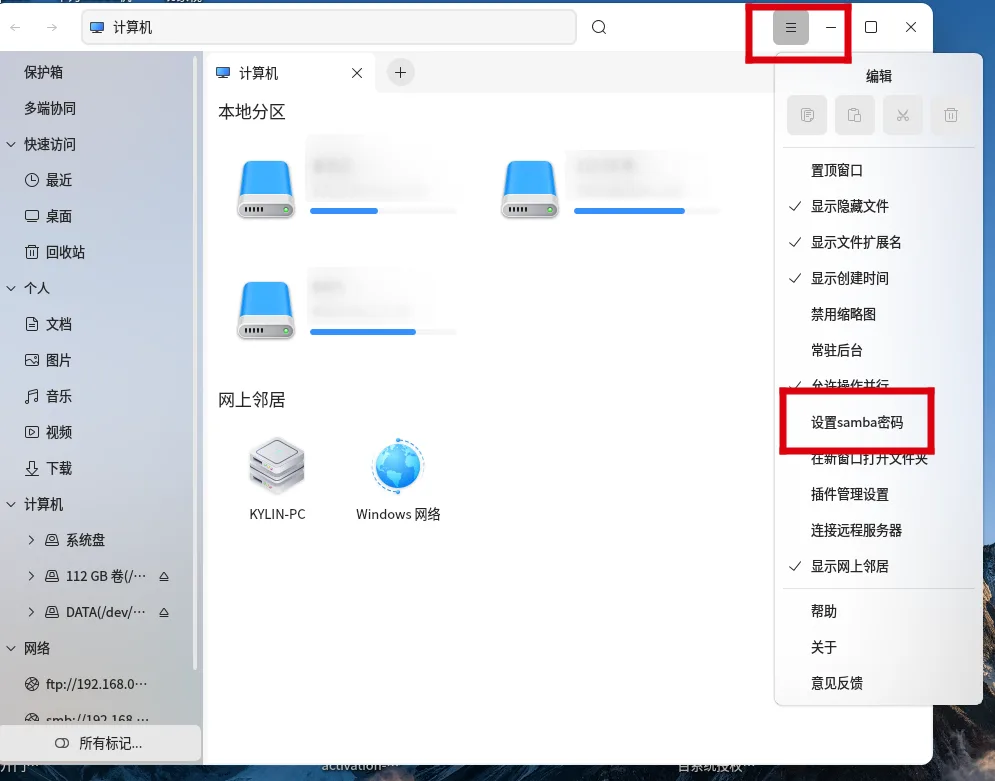
打开“计算机”,点击右上角上的四条横线,在下拉框中选中,设置samba密码
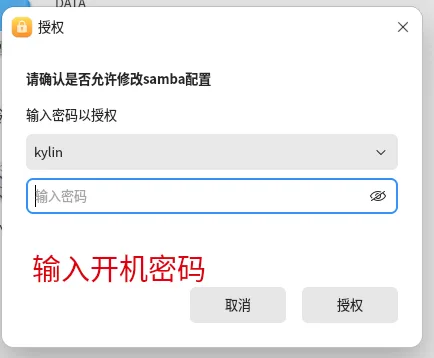
在授权框中输入开机密码
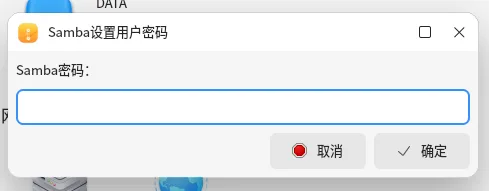
输入需要设定的samba密码,建议与开机密码一致,方便维护。
一 在银河麒麟中使用来自
Windows 的共享打印机
Windows 侧配置步骤(Windows 10 为例):
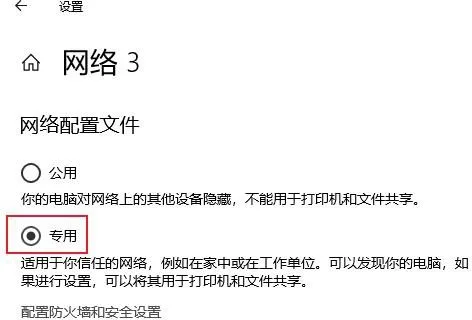
打开:设置—>网络和 Internet—>以太网;点击已连接的网络,修改网络配置文件为专用网络(图 1 所示)
图 1
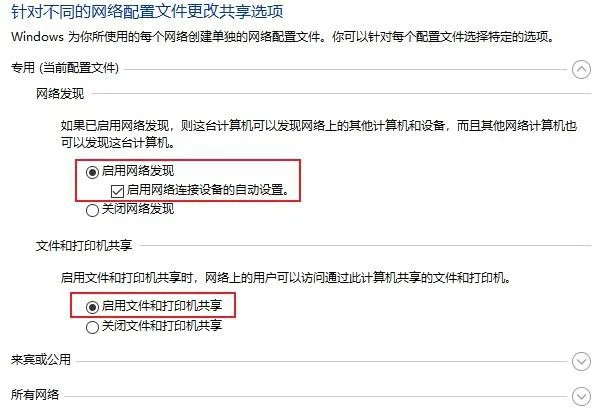
打开:控制面板—>网络和 Internet—>查看网络状态和任务—>更改高级共享设置;修改配置如图 2 所示:
图 2
注意:(1) 因银河麒麟系统 SMB 配置问题:Windows 侧必须配置用户名和密码,无用户名和密码后续无法配置共享打印机
打印机侧配置步骤:
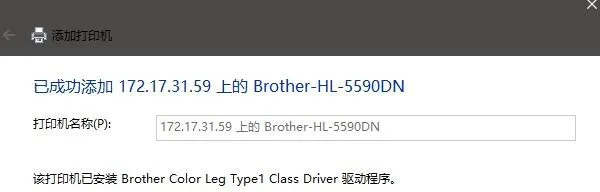
打开:设置—>设备—>打印机和扫描仪;点击添加打印机或扫描仪,点击刷新出的打印机,等待打印机驱动安装完成配置成功后,添加完成
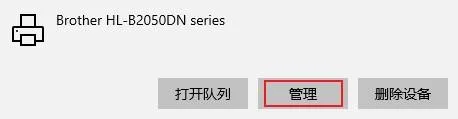
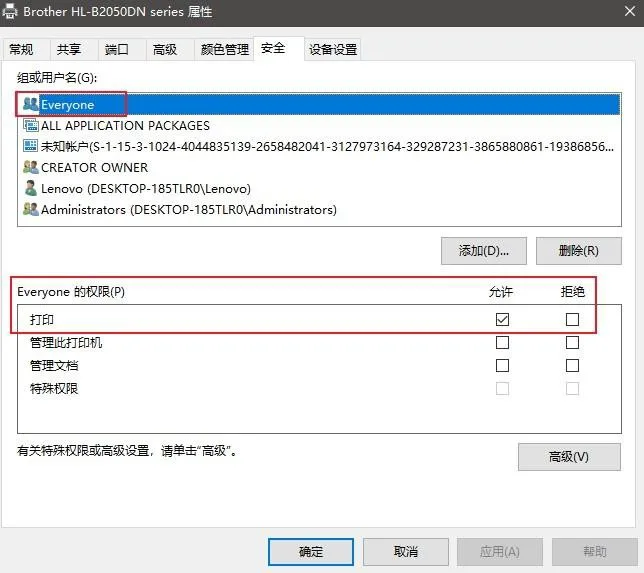
打开:设置—>设备—>打印机和扫描仪;点击要共享的打印机—>管理(图 3 所示)—> 打印机属性;点击共享,修改配置如图 4 所示;点击安全,修改配置如图 5 所示:
图 3
图 4
图 5
银河麒麟侧配置步骤(麒麟 V10 SP1 0722 版本为例):
安装连接 Windows 电脑的打印机的驱动包,双击驱动包进行安装(如图 6 所示)
图 6
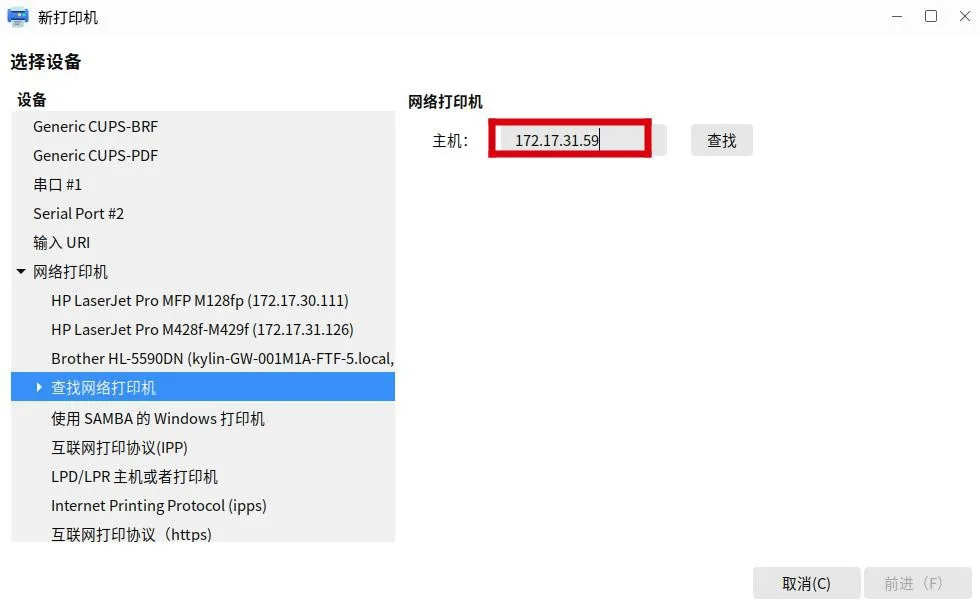
打开:开始菜单—>设置—>设备—>打印机—>添加打印机和扫描仪;点击添加,点击查找网络设备,输入 Windows 电脑 IP 地址后进行搜索(如图 7 所示)
图 7
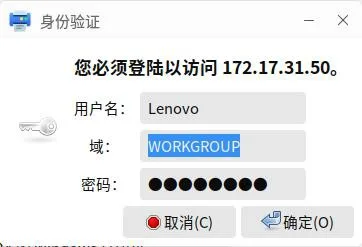
弹出的身份认证弹框用户名和密码填写 Windows 电脑的用户名和密码,域保持默认, 点击“确定”
图 8
跳转进入下一页面,修改配置如图 9 所示:
图 9
注意:(1) 此处用户名和密码排列相反,切勿填写错误
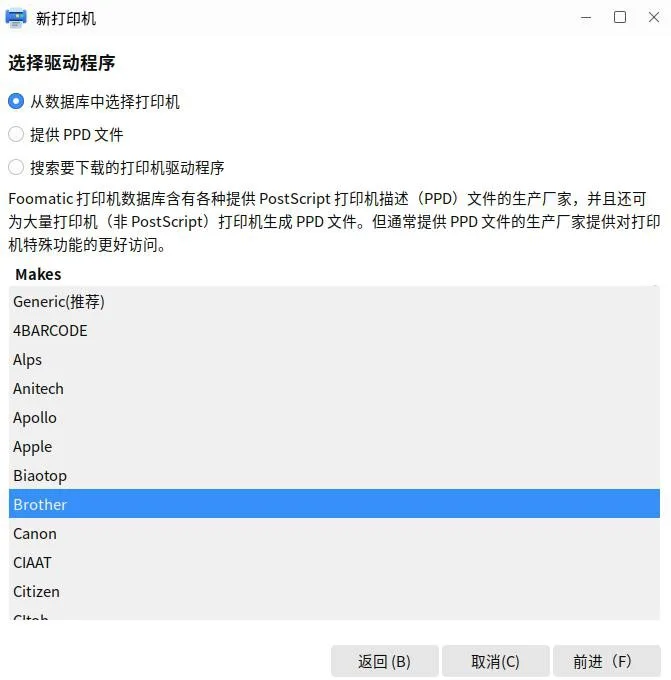
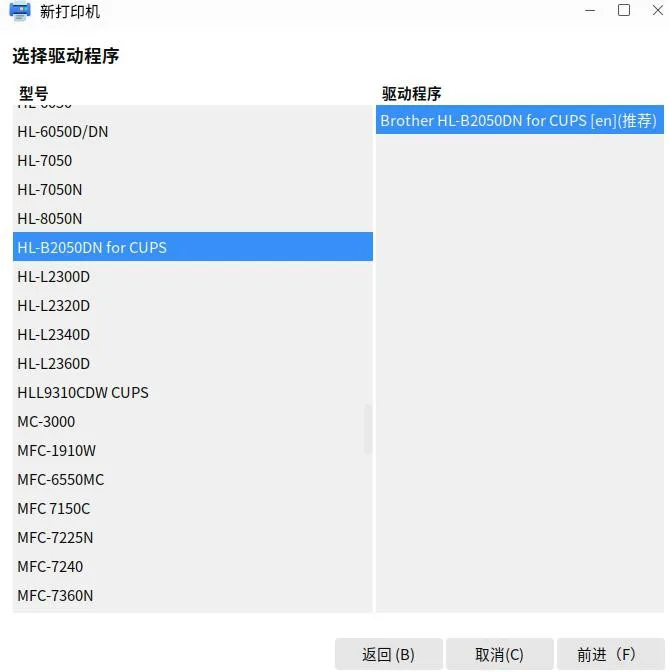
配置完成后点击前进开始选择打印机厂商(如图 10 所示)及对应的型号(如图 11 所示),点击前进添加成功
图 10
图 11
常见问题及解决方案:
银河麒麟添加共享打印机后发送打印任务,任务队列显示进行中,打印机不打印: 原因:Windows 补丁版本更新导致 Windows 共享打印机功能不可用
解决方案:打开:设置—> 应用—> 应用和功能—>程序和功能—>查看已安装的更新;找到 KB50055xx 对应的更新,单击右键卸载,卸载完成后重启电脑即可;Windows 版本对应补丁版本号如下:
Windows 10 版本 1507 — KB5005569(操作系统内部版本 10240.19060) Windows 10 版本 1607 — KB5005573(操作系统内部版本 14393.4651) Windows 10 版本 1809 — KB5005568(操作系统内部版本 17763.2183) Windows 10 版本 1909 — KB5005566(操作系统内部版本 18363.1801)
Windows 10 版本 2004、20H2 和 21H1 — KB5005565(操作系统内部版本 19041.1237、
1237 和 19043.1237)
3.3 步骤填写用户名和密码后点击验证提示无法访问打印共享(如图 12 所示)
图 12
原因:现系统存在问题,验证会出现错误提示
解决方案:无需点击验证,填写正确后直接点击前进即可
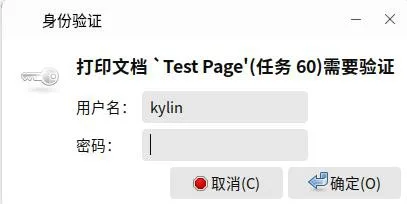
银河麒麟添加共享打印机后发送打印任务,反复出现弹框提示需要验证(图 13 所示),查看任务队列提示等待身份验证(图 14 所示),而输入任何的用户名和密码均失败
图 13
图 14
原因:3.3 步骤填写用户名和密码错误或选择“如果需要验证则提示用户”按钮导致解决方案:银河麒麟侧删除已添加的共享打印机,重新配置添加打印机即可
二 在 Windows 中使用来自银河麒麟的共享打印机
银河麒麟侧配置步骤(麒麟 V10 SP1 0722 版本为例):
银河麒麟安装打印机驱动包,添加打印机后,选中打印机右键勾选“共享”选项,如图 15 所示:
图 15
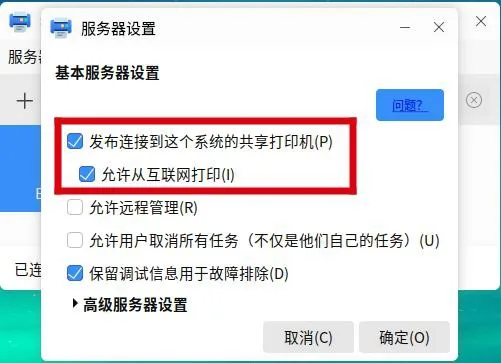
打开:服务器—>设置,勾选“发布连接到这个系统的共享打印机”和“允许从互联网打印”(如图 16 所示)
图 16
Windows 侧配置步骤(Windows 10 为例):
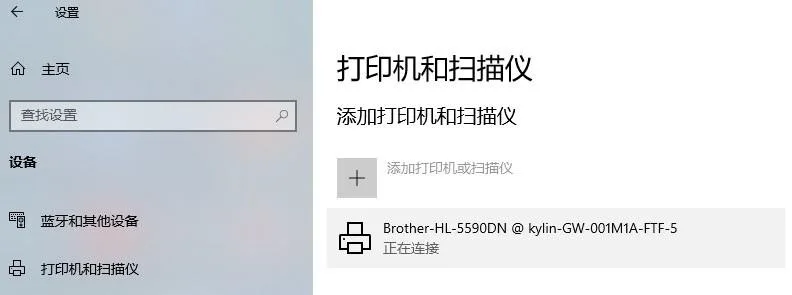
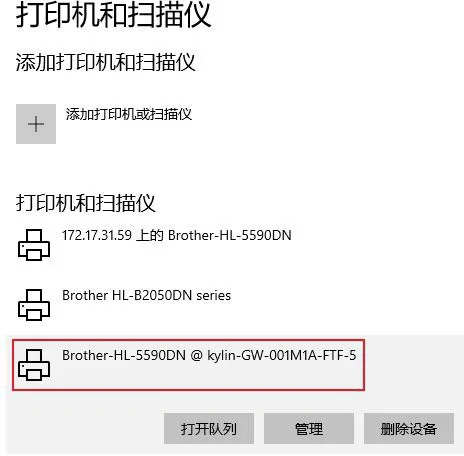
打开:设置—>设备—>打印机和扫描仪;点击添加打印机或扫描仪,点击刷新出的共享打印机(如图 17 所示),等待打印机驱动安装完成配置成功后,添加完成(如图 18 所示)
图 17
图 18
常见问题及解决方案:
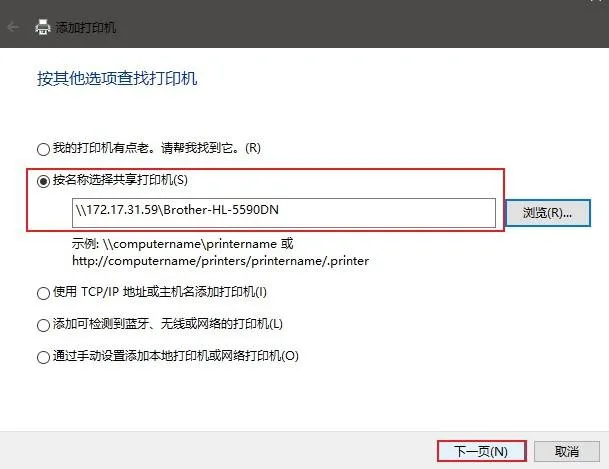
如果未刷新出共享的打印机,点击“我需要的打印机不在列表中”后,点击“按名称选择共享打印机”,点击浏览,在地址栏输入“\\银河麒麟电脑 IP 地址”(如图 19 所示),后点击要共享的打印机,点击选择,点击下一页(如图 20),待驱动安装成功后打印机添加成功(如图 21 所示)
图 19
图 20
图 21
、三 在银河麒麟中使用来自银河麒麟的共享打印机
打印机侧配置步骤:
银河麒麟安装打印机驱动包,添加打印机后,选中打印机右键勾选“共享”选项,如图 22 所示:
图 22
打开:服务器—>设置,勾选“发布连接到这个系统的共享打印机”和“允许从互联网打印”(如图 23 所示)
图 23
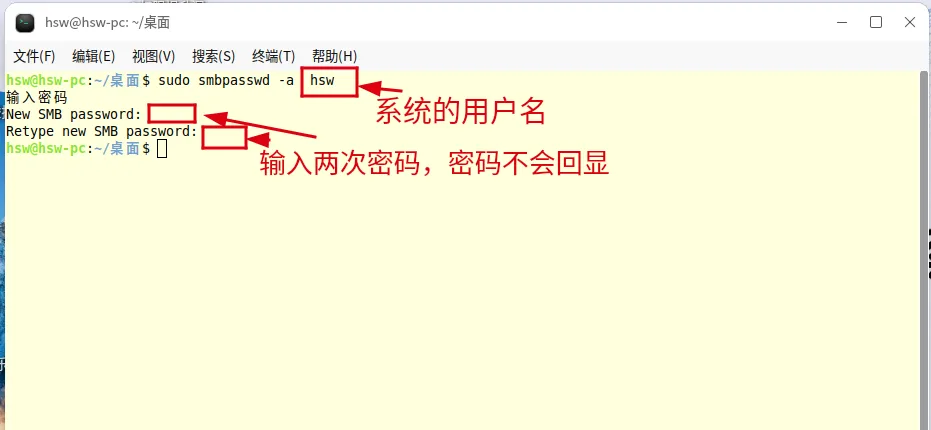
3 在桌面空白处,右击打开终端,给银河麒麟系统添加一个共享专用密码
银河麒麟侧配置步骤(麒麟 V10 SP1 0722 版本为例):
银河麒麟安装打印机驱动包
打开:开始菜单—>设置—>设备—>打印机—>添加打印机和扫描仪;点击添加,点击
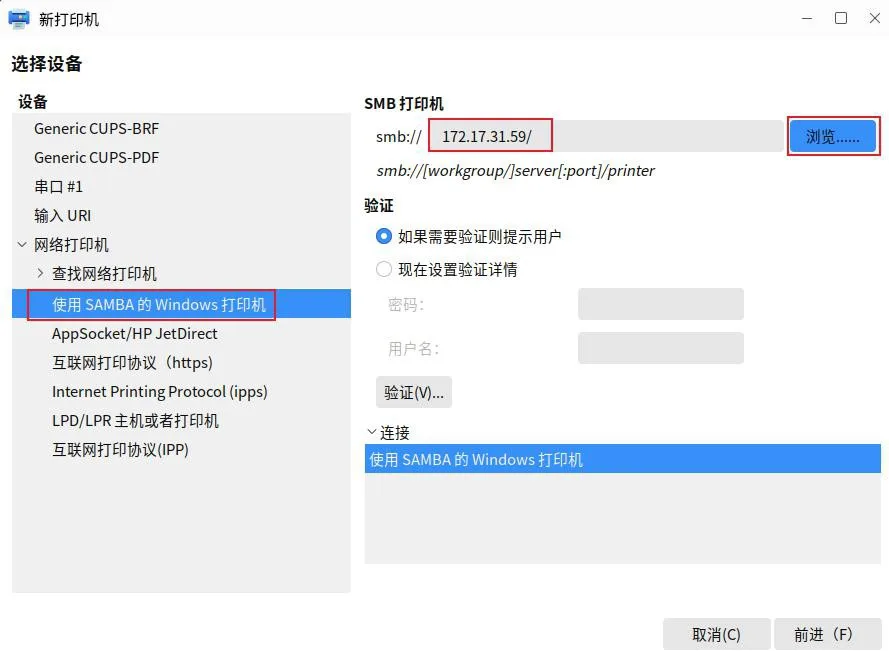
“使用 SAMBA 的 Windows 打印机”,输入“连接共享打印机的电脑 IP 地址/”后点击浏览
(如图 24 所示)
图 24
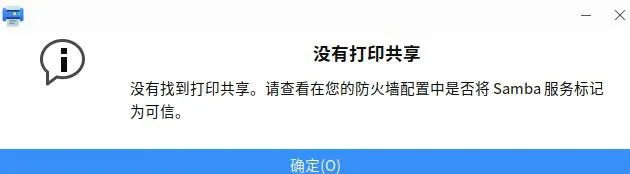
注意:(1) 填写银河麒麟电脑 IP 地址后面要加“/”,否则会提示没有共享打印(如图 25
所示):
图 25
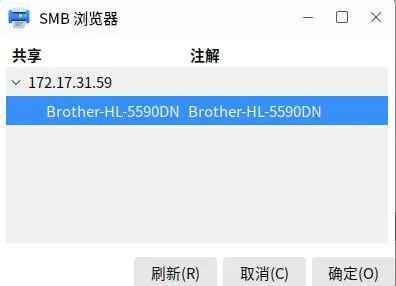
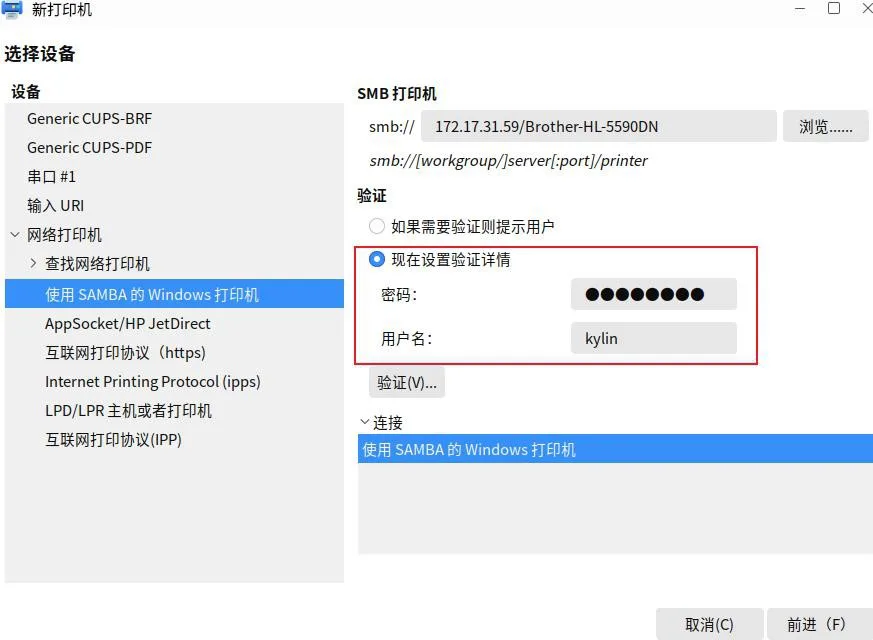
在出现的弹窗中点击共享的打印机(如图 26 所示),点击确定,跳转进入下一页面,修改配置如图 27 所示(用户名为系统登录用户名,密码为1.3中设置的共享密码):
图 26
图 27
注意:(1) 此处用户名和密码排列相反,切勿填写错误
配置完成后点击前进开始选择打印机厂商(如图 28 所示)及对应的型号(如图 29 所示),点击前进添加成功
图 28
图 29
常见问题及解决方案:
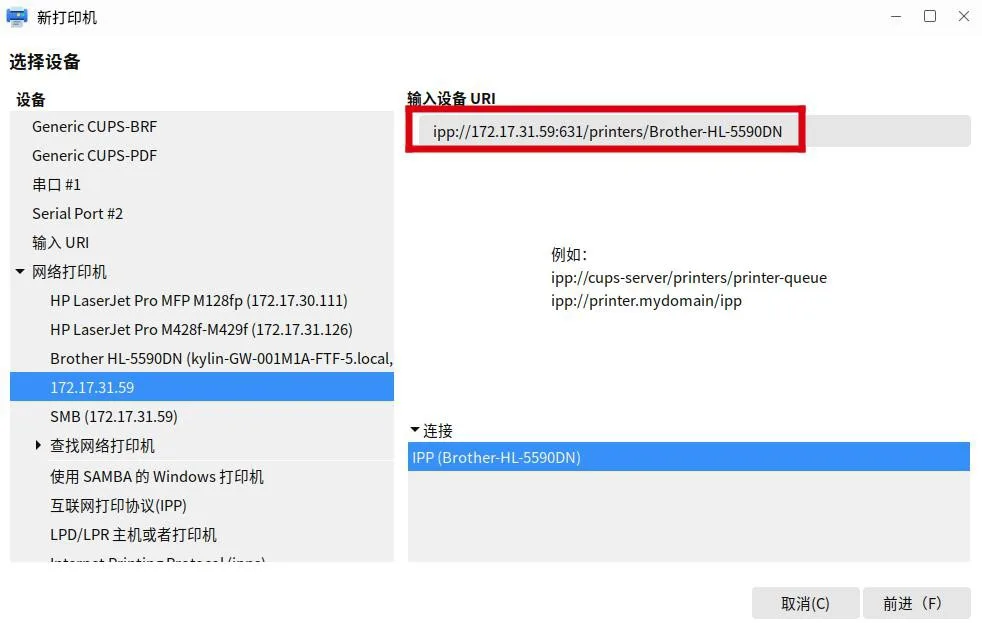
共享打印机除可以通过 SMB 协议连接外,也可以使用 IPP 协议连接,配置方法如图
30-32 所示:
图 30
图 31
图 32
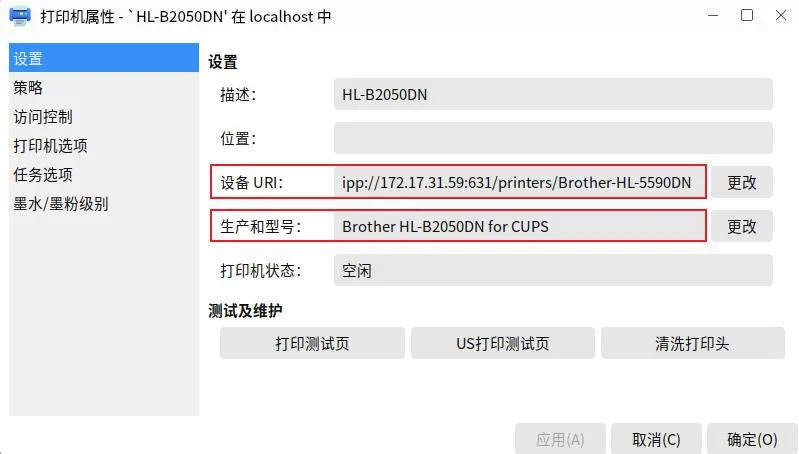
使用 IPP 协议时有时会遇到添加后的打印机发送打印任务无反应,查看打印机属性,“生产和型号”项为 PPD 文件,如图 33 所示:
图 33
原因:使用 IPP 协议连接打印机前使用 SMB 协议连接了打印机
解决方案:删除已添加的打印机,重启电脑后重新使用 IPP 协议添加
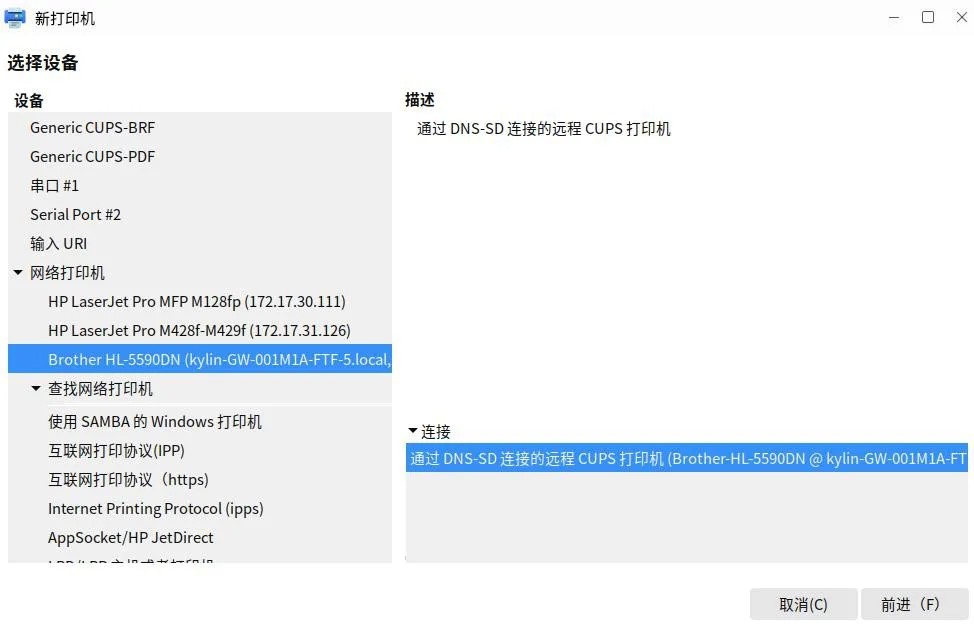
共享打印机除可以通过 SMB 协议连接外,也可以使用 DNSSD 方式连接,配置方法如图 34 所示:
图 34
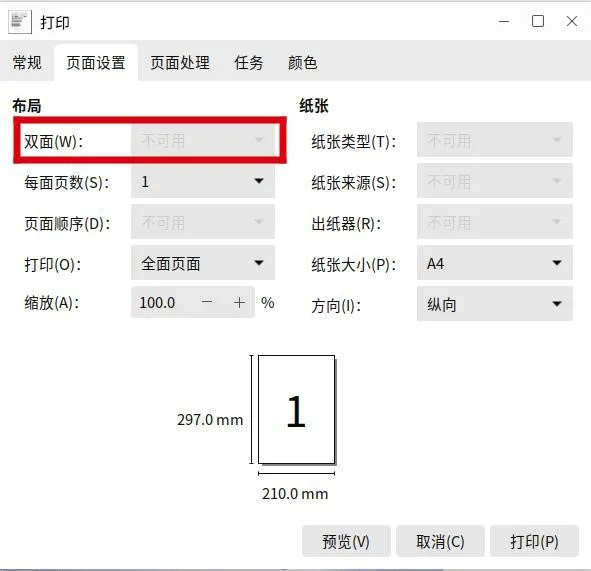
但通过 DNSSD 方式连接共享打印机存在无法打印双面的问题(如图 35 所示),暂无方法规避,所以不建议使用此方法连接;
图 35