使用系统自带的扫描进行多页文档扫描的设置方法
使用银河麒麟系统自带“扫描”软件将多页纸质文档合并扫描为单份 PDF 文件的详细配置指导。
版本要求提示:需升级扫描软件至
3.2.0.21-0k2.31 或更高版本(2403 及更新版本系统自带扫描软件已默认支持多页合并扫描)。
步骤 1:打开扫描软件
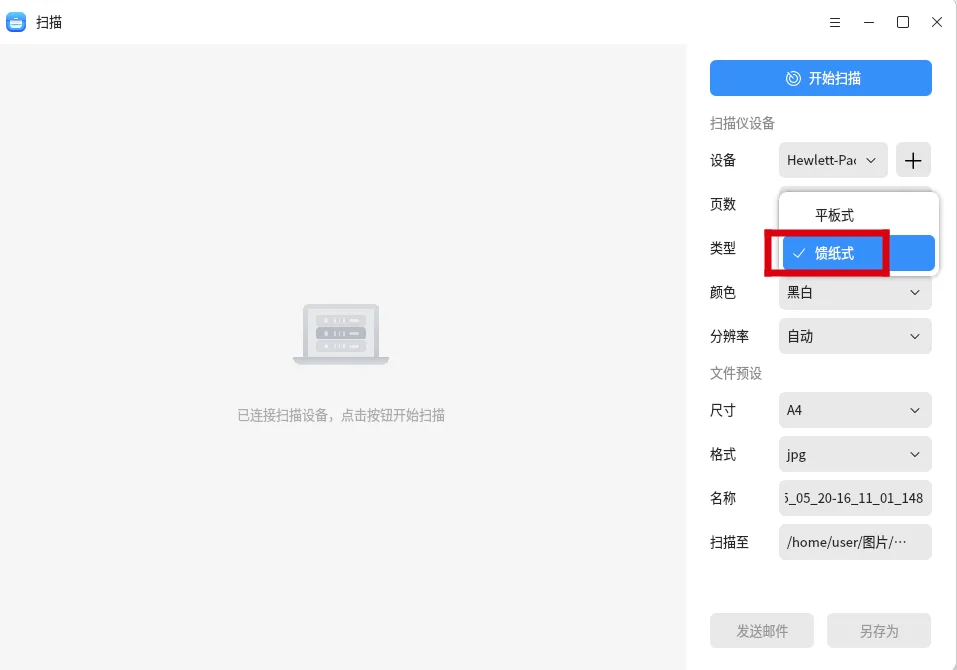
安装完对应的打印机/扫描仪驱动后,在开始菜单中找到并打开“扫描”软件。
步骤 2:修改扫描类型为“馈纸式”

进入扫描主界面,在设置选项中将类型切换为“馈纸式”(适用于带自动进纸器的复合机或连续扫描仪)。
步骤 3:页数设置选择“多页扫描”
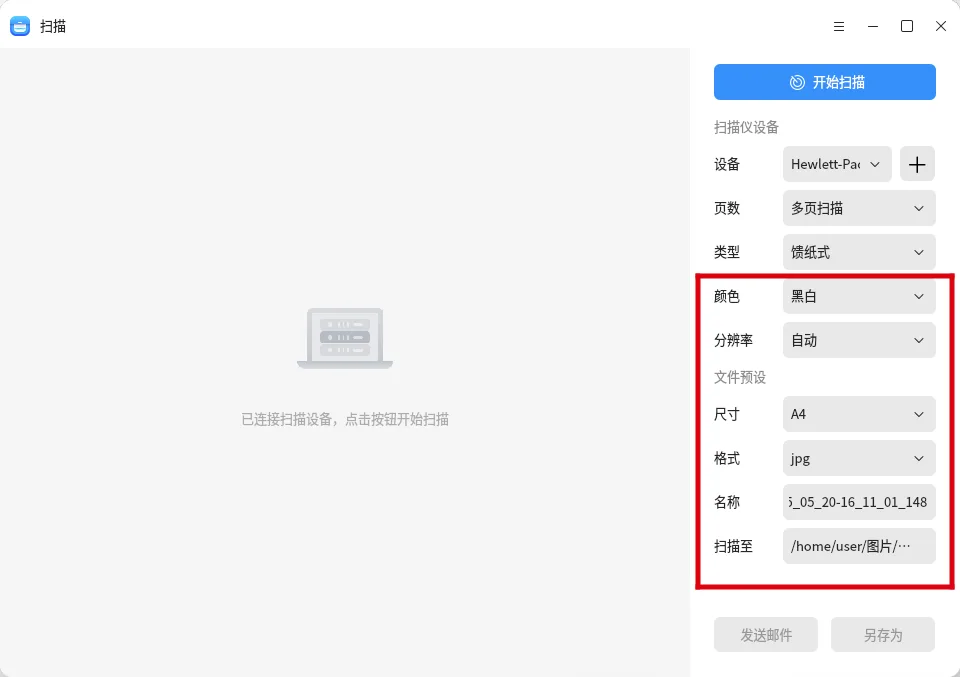
在进阶参数面板中,将扫描页数从默认的“单页”改为“多页扫描”。
步骤 4:设置保存格式并开始扫描
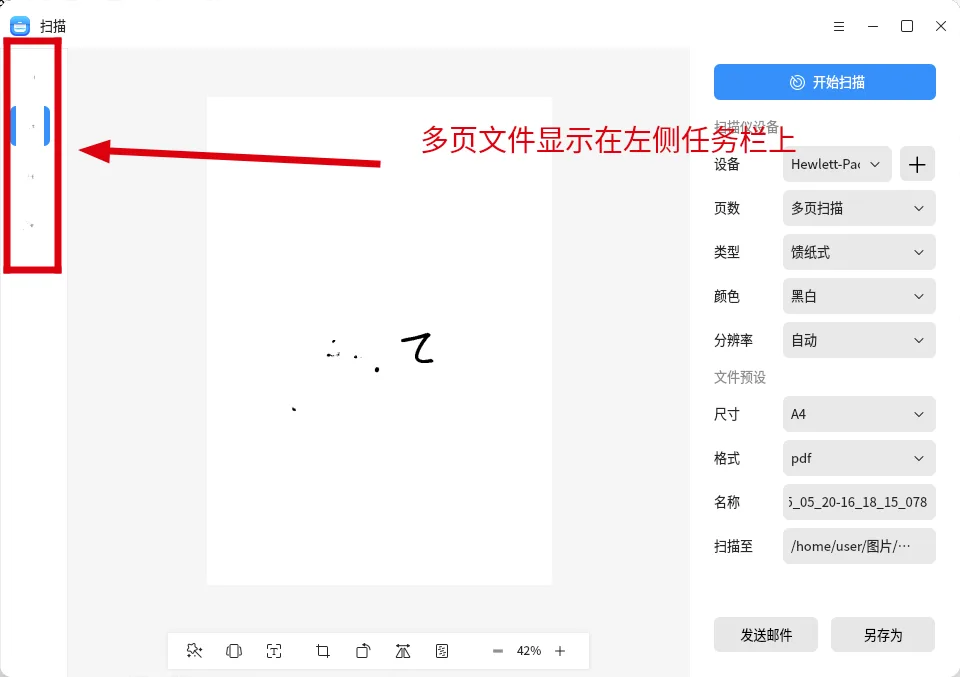
根据需求设置其他输出选项(多页合并一般推荐设置为 PDF 或 TIFF 格式),确认后点击“开始扫描”,扫描完成后将自动合并保存为单一文档。