首选方案:使用 U 盘一键修复工具
为免去繁琐的命令行输入并避免因误操作格式化导致数据丢失,推荐使用专为银河麒麟系统定制的图形化 U 盘修复工具 (usb-fix-tool)。该工具可一键自动扫描并修复强行拔插等引起的只读文件系统故障,且最大程度保证现有数据完好无损。
U 盘修复工具 (usb-fix-tool)
支持各芯片架构 / 一键免格式化无损修复 / 当前最新版本:v1.3.0
安装与使用说明
第 1 步 / 安装应用
双击下载好的 `.deb` 包直接在安装器中点击一键安装;或打开终端执行以下重装指令:
$sudo dpkg -i usb-fix-tool_1.3.0_all.deb
第 2 步 / 打开工具与自动修复
从桌面开始菜单中搜索打开“U 盘修复工具”,在图形列表中勾选您只读或写保护的 U 盘分区(例如 `/dev/sdb1`),点击底部的 “一键修复”。等待修复完成后,重新拔插 U 盘即可恢复正常可读写状态。
备用方案:其他修复方案
如若一键修复工具无法满足特殊场景需求,或面临命令行环境,可使用以下另外几种备用诊断修复手段:
备用手段 A:终端 dosfsck / ntfsfix 命令修复
修复风险:修复出错的文件系统时,如果物理坏道损坏极重,可能会导致个别文件节点丢失,请谨慎操作。
步骤 01 / 查询 U 盘分区挂载点
$lsblk
$mount | grep /dev/sdb1
步骤 02 / 强制在终端中卸载 U 盘分区
$sudo umount /dev/sdb1
步骤 03 / 按磁盘格式选择性运行修复
FAT32 格式分区:
$sudo dosfsck -v -a /dev/sdb1
NTFS 格式分区:
$sudo ntfsfix /dev/sdb1
备用手段 B:使用“分区编辑器”重新格式化
当 U 盘文件系统损坏严重,无法通过逻辑工具修复,且 U 盘中无重要数据需保留时,可使用图形化工具“分区编辑器(GParted)”重构数据盘:
步骤 01 / 卸载挂载分区
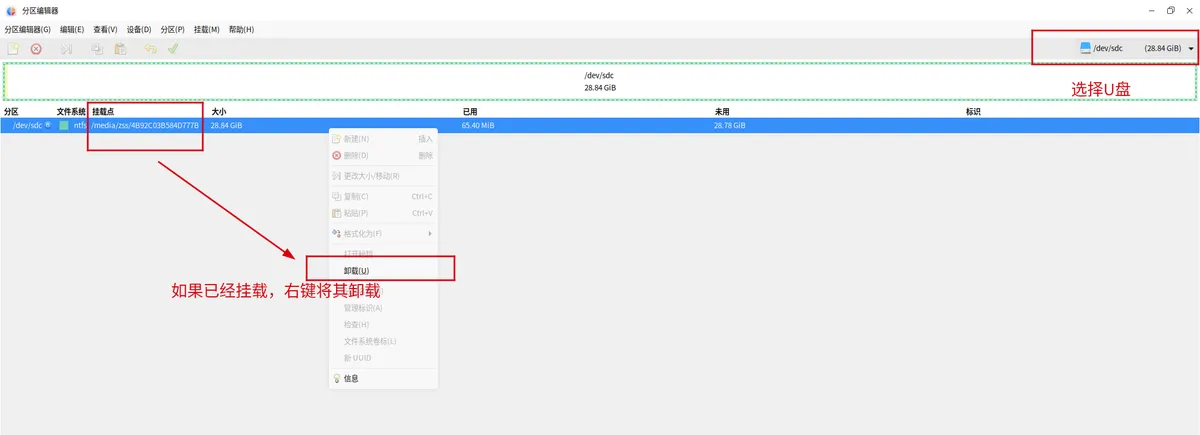
打开“分区编辑器”,在右上角选中您的 U 盘。若分区项上带有钥匙/锁标记,需右键点击并选择“卸载”。
步骤 02 / 新建分区表

点击顶部菜单栏“设备” -> “新建分区表”,在警告窗口中选择 `msdos` 格式并应用。
步骤 03 / 建立新分区与格式


右键选中分配的空间,点击“新建”,将文件系统格式选定为 `fat32` 或 `ntfs` 并保存。
步骤 04 / 对勾应用生效
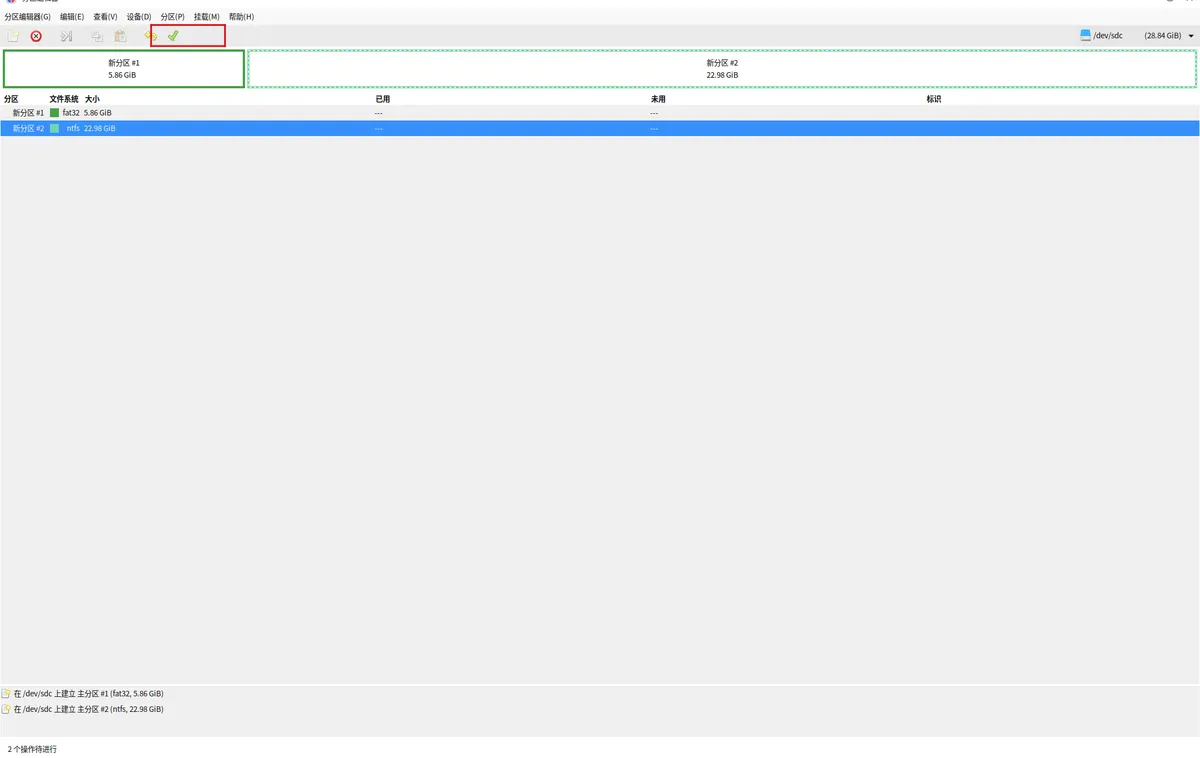

点击工具栏上方绿色的对勾“应用全部操作”按钮。等待写入进度完成并提示成功后,重新插拔 U 盘。
例外及安全策略排查
若采用上述修复或格式化步骤后 U 盘写入依旧提示只读,请排查是否存在**安全中心管控策略**:检查系统内是否部署了限制外挂设备的保密管控套件或小助手软件。此类管控端会将非认证的 U 盘一律挂载为只读隔离态,需向管理员申请卸载此管控策略。